
ProtonDB Badges
Интерактивные бейджи рейтинга совместимости с Linux из базы ProtonDB на карточках игр.
[

](https://github.com/bschelst/protondb-decky/releases) [

](ЛИЦЕНЗИЯ) [

](https://github.com/SteamDeckHomebrew/decky-loader)
Размещайте нажимаемые значки ProtonDB на страницах вашей библиотеки Steam и магазина, с помощью кнопки отправить для отправки отчета непосредственно из игрового режима, модального окна анализа совместимости (рабочий статус, тенденции отчетов, разбивка версий Proton и рекомендуемые параметры запуска) и значков статуса на обложках игр библиотеки. Значки и результаты анализа также доступны в виде наложения на страницах магазина Steam.
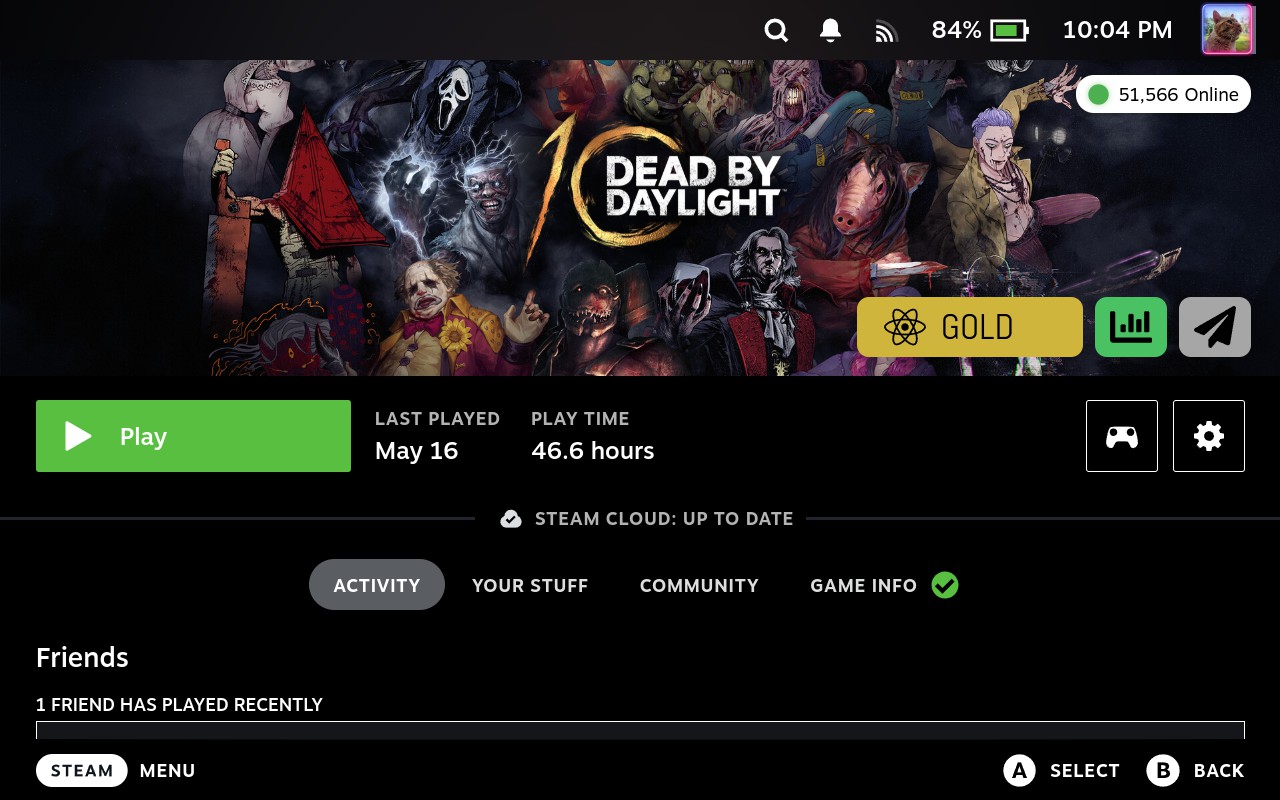
|
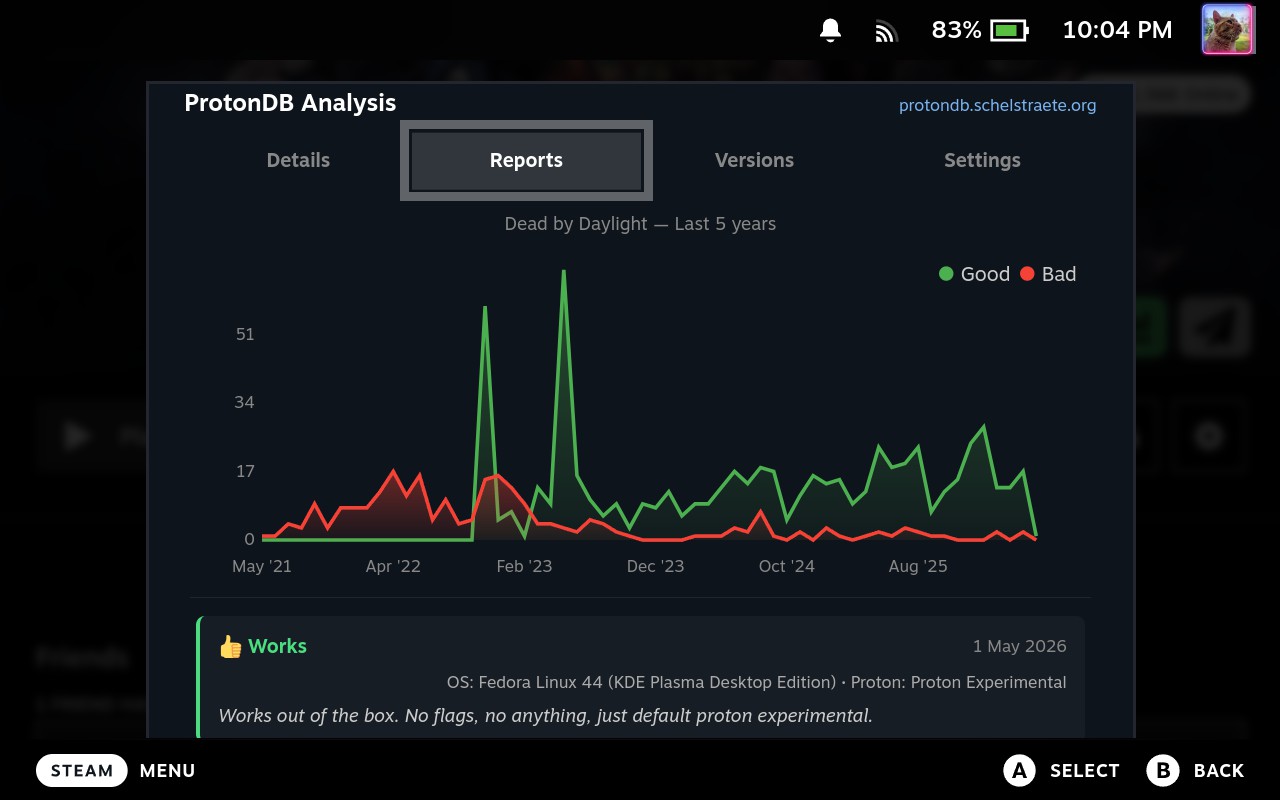
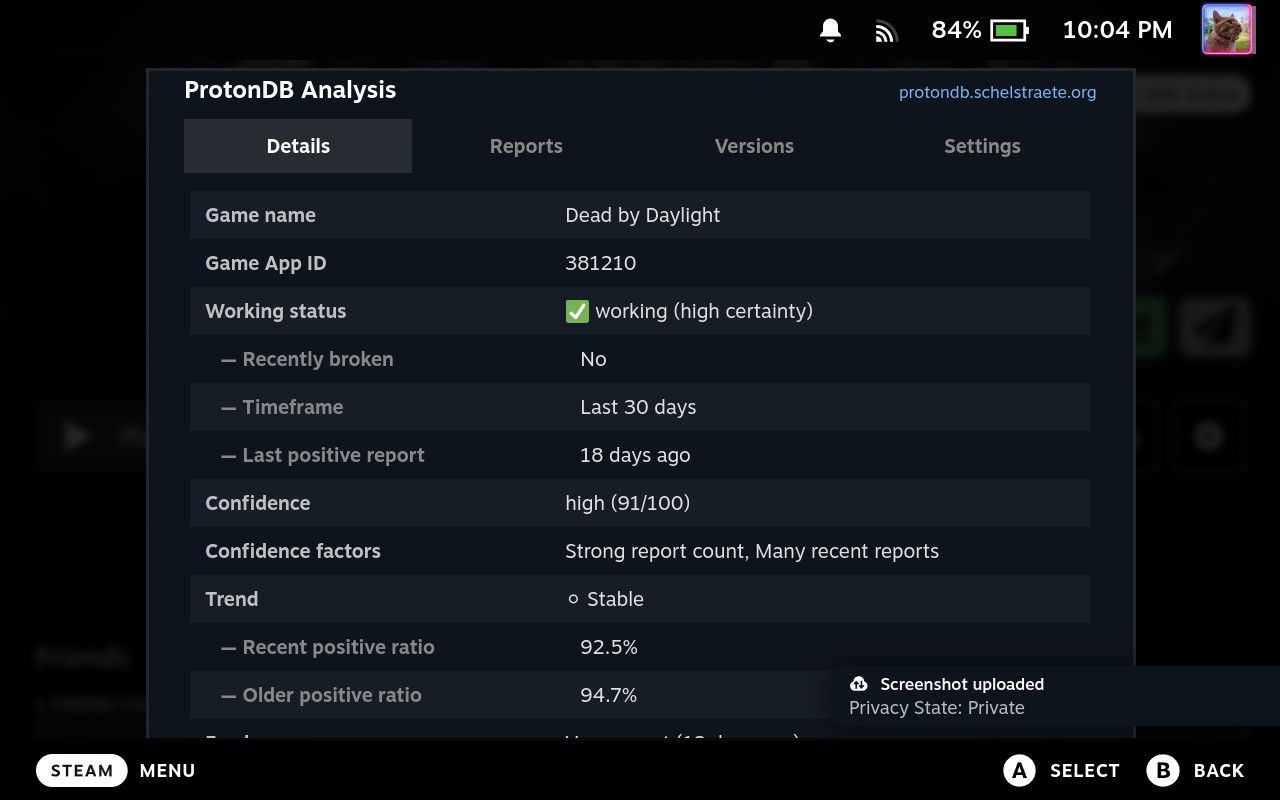
| | Вкладка «Подробности» | Вкладка «Отчеты» | |
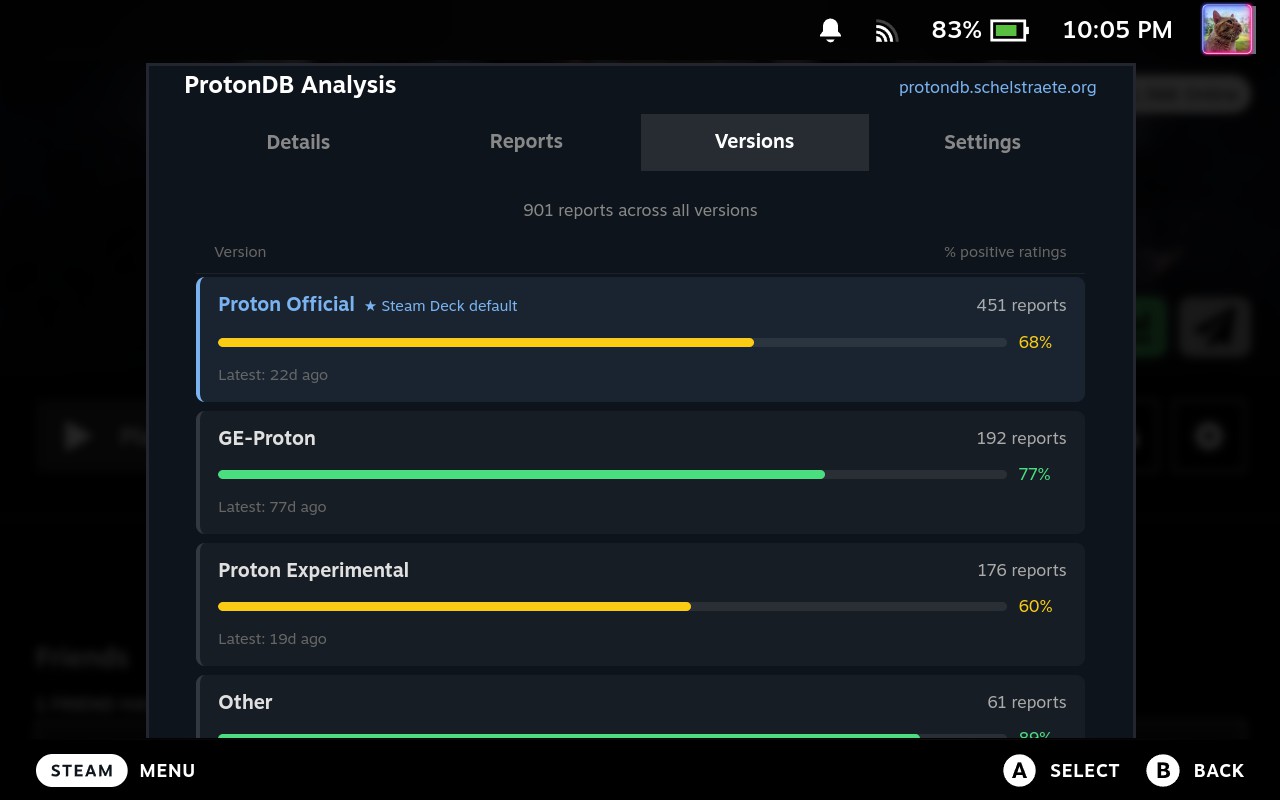
|
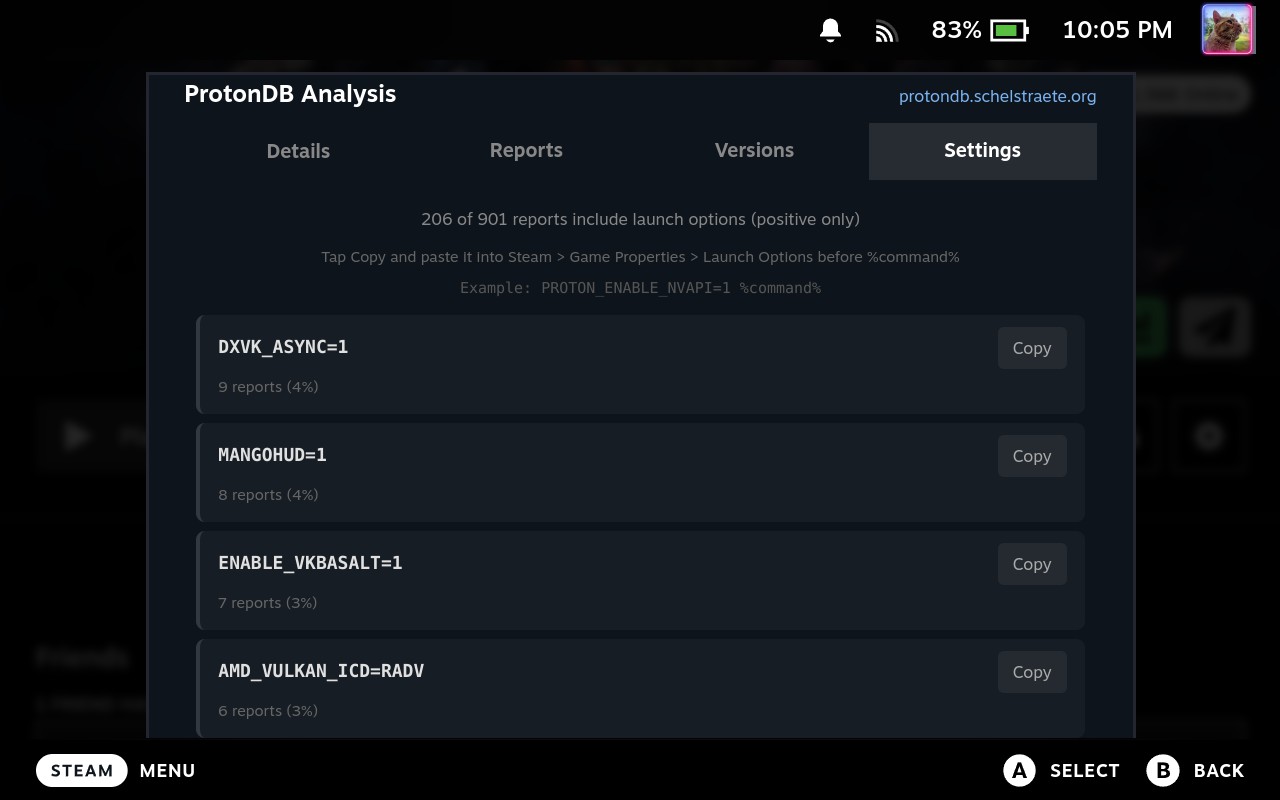
| | Вкладка «Версии» | Вкладка «Настройки» | |
|
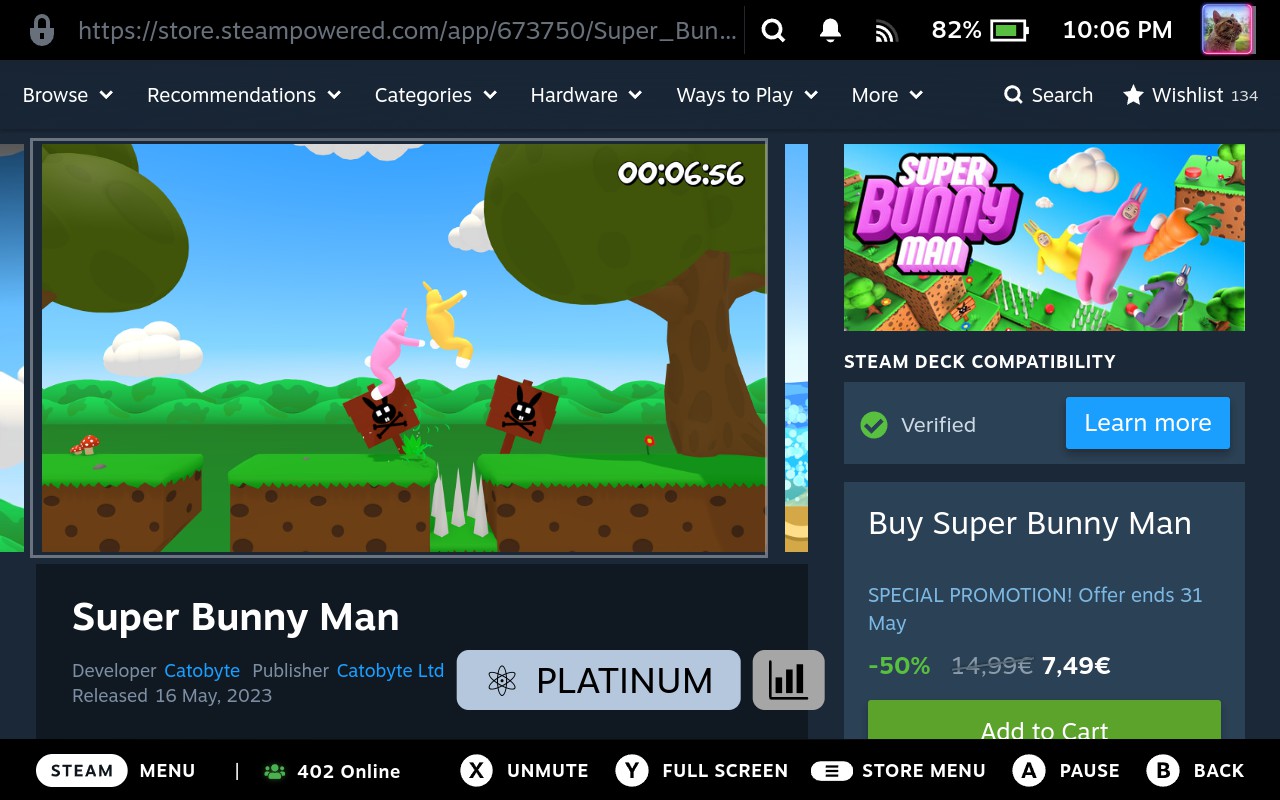
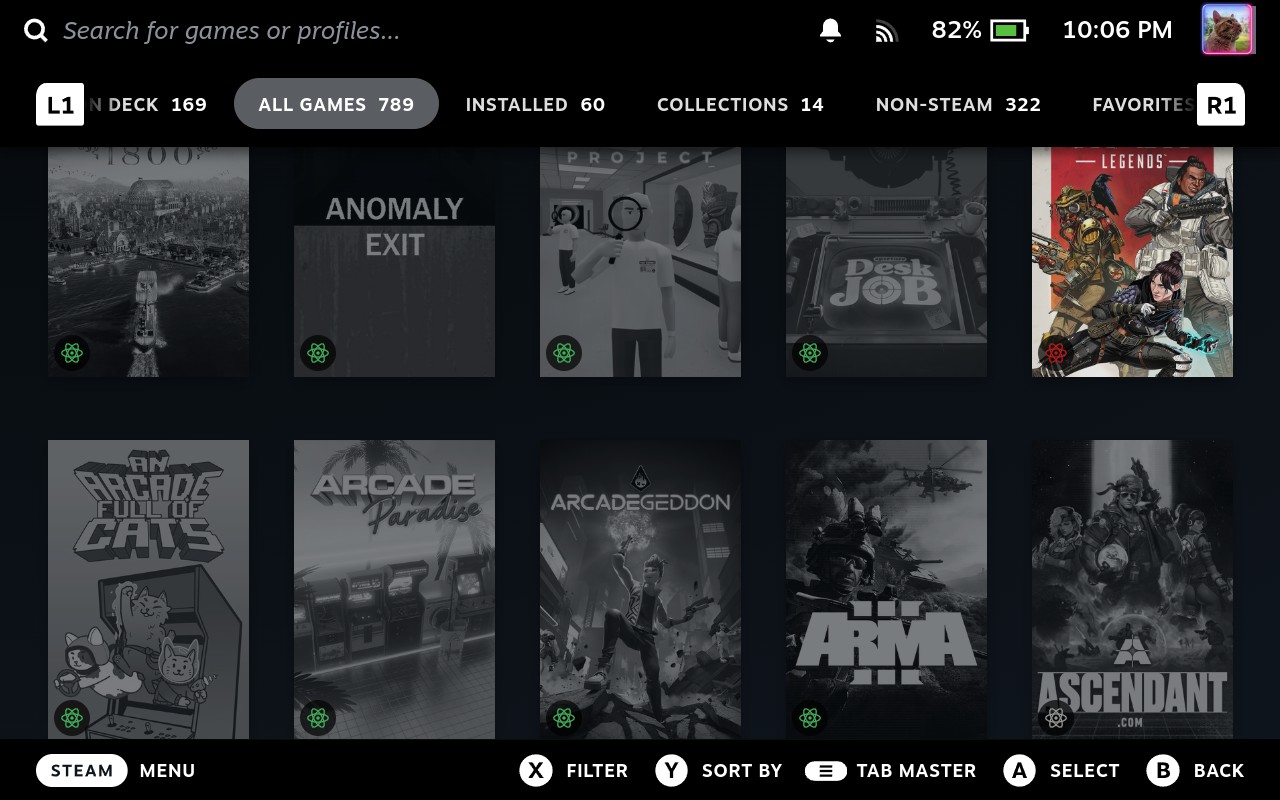
| | Значки статуса библиотеки | Наложение страницы магазина |
⚙️ Что он делает
ProtonDB Badges получает рейтинги ProtonDB через API ProtonDB и накладывает их в виде значка на страницу библиотеки каждой игры. Нажатие на значок открывает соответствующую страницу ProtonDB.
Этот плагин является активно поддерживаемым расширением оригинального плагина protondb-decky и добавляет кнопку Отправить, позволяющую пользователям отправлять отчеты ProtonDB непосредственно из игрового режима, из своей библиотеки, не открывая браузер.
Кнопку отправки можно включить или отключить в настройках плагина.
✨ Почему существует этот плагин
Исходный плагин protondb-decky больше не поддерживается и заархивирован. Кроме того, для отправки отчетов ProtonDB потребовалось несколько действий вручную вне игрового режима.
Этот плагин был создан для: — Сохраняйте значки ProtonDB доступными в режиме Steam Deck/Steam Client Picture Big.
- Упрощение подачи отчетов.
- Разрешить отправку непосредственно со страницы игры в игровом режиме. — Показывать значок на странице магазина Steam. (только на Steam Deck)
🛠️ Возможности и опции
- Размер значка: обычный, маленький или минималистичный (только значок).
- Положение значка: несколько позиций вокруг заголовка игры. (Герой)
- Переключатель кнопки «Отправить»: при необходимости отключите отправку отчета.
- Переключение кнопки значка библиотеки: отключение значков в библиотеке.
- Переключение кнопки значка магазина: отключение значка на страницах магазина Steam.
📊 Анализ совместимости
Кнопка анализа (значок гистограммы) рядом со значком ProtonDB открывает подробную информацию о совместимости, основанную на отчетах сообщества. Цвет кнопки указывает на текущий рабочий статус:
- Зеленый — игра работает согласно последним отчетам.
- Красный — игра не работает или возникли серьезные проблемы.
- Серый — недостаточно данных для определения статуса.
Примечание. Эти цвета отражают, работает ли игра прямо сейчас, что отличается от уровня ProtonDB (Платиновый/Золотой/Серебряный/Бронзовый/Borked), который оценивает насколько хорошо она работает.
Вкладки
| Вкладка | Описание |
|---|---|
| Подробнее | Рабочее состояние, оценка уверенности, направление тренда, актуальность и предупреждения |
| Отчеты | Диаграмма истории отчетов (за последние 5 лет), показывающая хорошие и плохие отчеты за месяц, а также 20 последних отдельных отчетов |
| Версии | Разбивка по версиям Proton — количество отчетов и показатели успеха для каждой версии. Текущая настройка Steam Deck по умолчанию выделена |
| Настройки | Варианты запуска взяты из положительных отзывов сообщества. Нажмите Копировать, чтобы скопировать параметр в буфер обмена, или нажмите «Применить», чтобы применить его автоматически |
Значки состояния библиотеки
На обложках игр в сетке библиотеки появляются небольшие значки статуса:
- Зеленый атом — Игра должна работать на Linux.
- Красный атом — Игра сломалась или не работает.
- Gray atom — Unknown or insufficient data
These icons are populated in the background after plugin startup. Games you haven’t browsed yet may take a few minutes to appear as data is fetched in batches to avoid API overload.
⚙️ Настройка
The Settings tab shows environment variables that other users have successfully used when running the game. Only options from positive reports (Platinum/Gold/Silver) are included, and each option must appear in at least 2 reports.
Example usage:
PROTON_ENABLE_NVAPI=1 %command%
⚠️ Limitations
ProtonDB device registration
The first time you want to submit a report on Steam Deck, you will need to open the protondb website in desktop mode in order to register the Steam Deck. This is a limitation of the protondb website, and this is only a one-time action.
Steam Store page ProtonDB badges
- Currently the badges are visible as an overlay, which doesn’t look the same as the badges on the library.
- It’s currently not possible to click on the badge using an external controller.
- Protondb badges are not available in store pages on Linux/Bazitte, and will currently only work on Steam Deck. (I need to check the possibities to make it available on Bazitte too)
🌍 Translations
Some translations were added or updated using AI, as I don’t know yet how Crowdine works.’ This is only temporary. If you spot an incorrect or awkward translation, pull requests are welcome.
🧪 Compatibility & Testing
Tested on:
- SteamOS 3.9 — Steam Deck LCD - Decky Loader v3.2.1 — SteamClient023
- Ubuntu 25.10 — Steam Big Picture Mode - Decky Loader v3.2.1 — SteamClient023
- Bazzite 43 (NVIDIA) - Steam Big Picture Mode - Decky Loader v3.2.1 — SteamClient023
Steam Deck OLED has not been tested yet, because I don’t own a Steam Deck OLED. Feel free to send me one.
💖 Sponsoring
If you find this plugin useful and want to support its continued development, you can sponsor me.
Your support helps with:
- Maintenance and bug fixes
- New features and improvements
- Ability to develop new plugins
❤️ Support the project
- 🐙 GitHub Sponsors
https://github.com/sponsors/bschelst - ☕ Ko-fi
https://ko-fi.com/bschelst - ☕ Buy Me a Coffee
https://www.buymeacoffee.com/bschelst
🧩 Requirements
- Steam Deck or Linux PC using Steam Big Picture
- Decky Loader installed
Decky Loader:
https://github.com/SteamDeckHomebrew/decky-loader
📦 Installation (Decky Loader)
Use Decky Store, search for ProtonDB badges or use manual instructions below:
-
Download the latest
.ziprelease: https://github.com/bschelst/protondb-decky/releases -
Open Game Mode and launch Decky Loader.
-
Enable developer mode in Decky Loader if not enabled yet.
-
Go to Decky Settings → Plugins → Install from ZIP.
-
Select the downloaded
protondb-decky-<version>.zip. -
Restart steam client.
The badges will appear automatically on supported games in your library.
🔄 Updating
To update, install the latest ZIP via Decky Loader.
Existing settings are preserved.
📦 Установка через Decky Loader
Плагин доступен для быстрой установки в официальном каталоге плагинов Decky Loader Россия.
🔗 Скачать архив вручную
- Версия:
1.2.0 - Скачать protondb-badges.zip
- Оригинальный репозиторий: https://github.com/bschelst/protondb-decky