
Дипломный практикум в Yandex.Cloud - Леонид Хорошев
- Цели:
- Этапы выполнения:
- Что необходимо для сдачи задания?
- Как правильно задавать вопросы дипломному руководителю?
Перед началом работы над дипломным заданием изучите Инструкция по экономии облачных ресурсов.
Цели:
- Подготовить облачную инфраструктуру на базе облачного провайдера Яндекс.Облако.
- Запустить и сконфигурировать Kubernetes кластер.
- Установить и настроить систему мониторинга.
- Настроить и автоматизировать сборку тестового приложения с использованием Docker-контейнеров.
- Настроить CI для автоматической сборки и тестирования.
- Настроить CD для автоматического развёртывания приложения.
Этапы выполнения:
Создание облачной инфраструктуры
Для начала необходимо подготовить облачную инфраструктуру в ЯО при помощи Terraform.
Особенности выполнения:
- Бюджет купона ограничен, что следует иметь в виду при проектировании инфраструктуры и использовании ресурсов; Для облачного k8s используйте региональный мастер(неотказоустойчивый). Для self-hosted k8s минимизируйте ресурсы ВМ и долю ЦПУ. В обоих вариантах используйте прерываемые ВМ для worker nodes.
Предварительная подготовка к установке и запуску Kubernetes кластера.
- Создайте сервисный аккаунт, который будет в дальнейшем использоваться Terraform для работы с инфраструктурой с необходимыми и достаточными правами. Не стоит использовать права суперпользователя
resource "yandex_iam_service_account" "sa" {
  name = var.sa_name
}
Добавляем права storage.admin, необходимые для создания и работы с бакетом
resource "yandex_resourcemanager_folder_iam_member" "sa-admin" {
  folder_id = var.folder_id
  role      = "storage.admin"
  member    = "serviceAccount:${yandex_iam_service_account.sa.id}"
}
Создаем ключ доступа к нашему хранилищу
resource "yandex_iam_service_account_static_access_key" "sa-static-key" {
  service_account_id = yandex_iam_service_account.sa.id
  description        = "static access key for object storage"
}
Также, чтобы получить ключ доступа и привытный ключ, суонфигурированный вышеуказанным кодом - подготовит возможность вывода значений ключей в терминал, для чего создадим файл outputs.tf
output "s3_access_key" {
  description = "Yandex Cloud S3 access key"
  value       = yandex_iam_service_account_static_access_key.sa-static-key.access_key
  sensitive   = true
}

output "s3_secret_key" {
  description = "Yandex Cloud S3 secret key"
  value       = yandex_iam_service_account_static_access_key.sa-static-key.secret_key
  sensitive   = true
- Подготовьте backend для Terraform:
а. Рекомендуемый вариант: S3 bucket в созданном ЯО аккаунте(создание бакета через TF) б. Альтернативный вариант: Terraform Cloud
Применяем изменения и узнаем значения ключей
terraform plan
terraform apply
terraform output s3_access_key
terraform output s3_secret_key
Далее прописываем их значение в конфигурации s3 backend в файле providers.tf (примечание - в момент создания бакета нижеприведенный блок кода по инициализации s3 backend закомментирован, так как нельзя настроить удаленное хранение состояния конфигурации терраформ в бакете, не создав при этом сам бакет).
 backend "s3" {
    endpoints = {
      s3 = "https://storage.yandexcloud.net"
   }
    bucket                      = "diplom-project-khoroshevlv"
    region                      = "ru-central1"
    key                         = "terraform.tfstate"
    access_key                  = <my access_key>
    secret_key                  = <my access_key>
    skip_region_validation      = true
    skip_credentials_validation = true
    skip_requesting_account_id  = true
    skip_s3_checksum            = true
  }
}
Инициализируем инфраструктуру
terraform init


- Создайте VPC с подсетями в разных зонах доступности.
resource "yandex_vpc_network" "my_vpc" {
  name = var.VPC_name
}

resource "yandex_vpc_subnet" "public_subnet" {
  count = length(var.public_subnet_zones)
  name  = "${var.public_subnet_name}-${var.public_subnet_zones[count.index]}"
  v4_cidr_blocks = [
    cidrsubnet(var.public_v4_cidr_blocks[0], 4, count.index)
  ]
  zone       = var.public_subnet_zones[count.index]
  network_id = yandex_vpc_network.my_vpc.id
}
К терраформ коду указываем следующие переменные:
### vpc vars

variable "VPC_name" {
  type        = string
  default     = "my-vpc"
}

### subnet vars

variable "public_subnet_name" {
  type        = string
  default     = "public"
}

variable "public_v4_cidr_blocks" {
  type        = list(string)
  default     = ["192.168.10.0/24"]
}

variable "subnet_zone" {
  type        = string
  default     = "ru-central1"
}

variable "public_subnet_zones" {
  type    = list(string)
  default = ["ru-central1-a", "ru-central1-b",  "ru-central1-d"]
}
- Убедитесь, что теперь вы можете выполнить команды
terraform destroyиterraform applyбез дополнительных ручных действий.
При выполнении команды terraform destroy удаляются все вычислительные ресурсы, кроме нашего бакета и загруженного в него terraform.tfstate, а также созданной нами сети my-vpc (лжидаемый результат).
Применяем изменения и проверяем инфраструктуру
terraform apply
terraform state list

- В случае использования Terraform Cloud в качестве backend убедитесь, что применение изменений успешно проходит, используя web-интерфейс Terraform cloud.
Ожидаемые результаты:
- Terraform сконфигурирован и создание инфраструктуры посредством Terraform возможно без дополнительных ручных действий.
- Полученная конфигурация инфраструктуры является предварительной, поэтому в ходе дальнейшего выполнения задания возможны изменения.
Создание Kubernetes кластера
На этом этапе необходимо создать Kubernetes кластер на базе предварительно созданной инфраструктуры. Требуется обеспечить доступ к ресурсам из Интернета.
Это можно сделать двумя способами:
- Рекомендуемый вариант: самостоятельная установка Kubernetes кластера.
а. При помощи Terraform подготовить как минимум 3 виртуальных машины Compute Cloud для создания Kubernetes-кластера. Тип виртуальной машины следует выбрать самостоятельно с учётом требовании к производительности и стоимости. Если в дальнейшем поймете, что необходимо сменить тип инстанса, используйте Terraform для внесения изменений.
В целях экономии выделенного бюджета и с учетом ресурсоемкости создадим кластер из одной control-plane ноды и двух worker нод.
Конфиграция control-plane ноды:
resource "yandex_compute_instance" "control-plane" {
  name            = var.control_plane_name
  platform_id     = var.platform
  resources {
    cores         = var.control_plane_core
    memory        = var.control_plane_memory
    core_fraction = var.control_plane_core_fraction
  }

  boot_disk {
    initialize_params {
      image_id = var.image_id
      size     = var.control_plane_disk_size
    }
  }

  scheduling_policy {
    preemptible = var.scheduling_policy
  }

  network_interface {
    subnet_id = yandex_vpc_subnet.public_subnet[0].id
    nat       = var.nat
  }

  metadata = {
    user-data = "${file("/home/leo/kuber-homeworks/3.2/terraform/cloud-init.yaml")}"
 }
}
Переменные:
### control-plane node vars

variable "control_plane_name" {
  type        = string
  default     = "control-plane"
}

variable "platform" {
  type        = string
  default     = "standard-v1"
}

variable "control_plane_core" {
  type        = number
  default     = "4"
}

variable "control_plane_memory" {
  type        = number
  default     = "8"
}

variable "control_plane_core_fraction" {
  description = "guaranteed vCPU, for yandex cloud - 20, 50 or 100 "
  type        = number
  default     = "20"
}

variable "control_plane_disk_size" {
  type        = number
  default     = "50"
}

variable "image_id" {
  type        = string
  default     = "fd893ak78u3rh37q3ekn"
}

variable "scheduling_policy" {
  type        = bool
  default     = "true"
}
Конфигурация worker нод:
resource "yandex_compute_instance" "worker" {
  count           = var.worker_count
  name            = "worker-node-${count.index + 1}"
  platform_id     = var.worker_platform
  zone = var.public_subnet_zones[count.index]
  resources {
    cores         = var.worker_cores
    memory        = var.worker_memory
    core_fraction = var.worker_core_fraction
  }

  boot_disk {
    initialize_params {
      image_id = var.image_id
      size     = var.worker_disk_size
    }
  }

    scheduling_policy {
    preemptible = var.scheduling_policy
  }

  network_interface {
    subnet_id = yandex_vpc_subnet.public_subnet[count.index].id
    nat       = var.nat
  }

  metadata = {
    user-data = "${file("/home/leo/diplom/terraform/cloud-init.yaml")}"
 }
}
Переменные:
### worker nodes vars

variable "worker_count" {
  type        = number
  default     = "2"
}

variable "worker_platform" {
  type        = string
  default     = "standard-v1"
}

variable "worker_cores" {
  type        = number
  default     = "4"
}

variable "worker_memory" {
  type        = number
  default     = "2"
}

variable "worker_core_fraction" {
  description = "guaranteed vCPU, for yandex cloud - 20, 50 or 100 "
  type        = number
  default     = "20"
}

variable "worker_disk_size" {
  type        = number
  default     = "50"
}

variable "nat" {
  type        = bool
  default     = "true"
}
Для всех виртуальных машин используется cloud-init.yaml следующей конфигурации:
#cloud-config
users:
  - name: leo
    ssh_authorized_keys:
      - ssh-rsa <public_key>
    sudo: ['ALL=(ALL) NOPASSWD:ALL']
    groups: sudo
    shell: /bin/bash
package_update: true
package_upgrade: true
packages:
  - nginx
  - nano
  - software-properties-common
runcmd:
  - mkdir -p /home/leo/.ssh
  - chown -R leo:leo /home/leo/.ssh
  - chmod 700 /home/leo/.ssh
  - sudo add-apt-repository ppa:deadsnakes/ppa -y
  - sudo apt-get update
б. Подготовить ansible конфигурации, можно воспользоваться, например Kubespray
Скачиваем репозиторий с Kubespray
git clone https://github.com/kubernetes-sigs/kubespray
Устанавливаем зависимости
python3.10 -m pip install --upgrade pip
pip3 install -r requirements.txt
Копируем шаблон с inventory файлом
cp -rfp inventory/sample inventory/mycluster
Корректируем файл inventory.ini, где прописываем актуальные ip адреса виртуальных машин, развернутых в предвдущих пунктах, в качестве CRI будем использовать containerd, а запуск etcd будет осущуствляться на мастере.
# ## Configure 'ip' variable to bind kubernetes services on a
# ## different ip than the default iface
# ## We should set etcd_member_name for etcd cluster. The node that is not a etcd member do not need to set the value, or can set the empty string value.
[all]
node1 ansible_host=51.250.71.251   ansible_user=leo ansible_ssh_private_key_file=~/.ssh/id_rsa # ip=192.168.10.7  etcd_member_name=etcd1
node2 ansible_host=84.201.174.252  ansible_user=leo ansible_ssh_private_key_file=~/.ssh/id_rsa # ip=192.168.10.10 etcd_member_name=etcd2
node3 ansible_host=89.169.166.190  ansible_user=leo ansible_ssh_private_key_file=~/.ssh/id_rsa # ip=192.168.10.19 etcd_member_name=etcd3
# node4 ansible_host=95.54.0.15   # ip=10.3.0.4 etcd_member_name=etcd4
# node5 ansible_host=95.54.0.16   # ip=10.3.0.5 etcd_member_name=etcd5
# node6 ansible_host=95.54.0.17   # ip=10.3.0.6 etcd_member_name=etcd6

# ## configure a bastion host if your nodes are not directly reachable
# [bastion]
# bastion ansible_host=x.x.x.x ansible_user=some_user

[kube_control_plane]
node1
# node2
# node3

[etcd]
 node1
# node2
# node3

[kube_node]
node2
node3
# node4
# node5
# node6

[calico_rr]

[k8s_cluster:children]
kube_control_plane
kube_node
calico_rr
в. Задеплоить Kubernetes на подготовленные ранее инстансы, в случае нехватки каких-либо ресурсов вы всегда можете создать их при помощи Terraform.
ansible-playbook -i inventory/mycluster/inventory.ini cluster.yml -b -v

- Альтернативный вариант: воспользуйтесь сервисом Yandex Managed Service for Kubernetes
а. С помощью terraform resource для kubernetes создать региональный мастер kubernetes с размещением нод в разных 3 подсетях
б. С помощью terraform resource для kubernetes node group
Альтернативный вариант рассмотрен в одном из домашних заданий, где бул подготовлен соответствующий манифест, но для выполнения дипломного проекта готовый кластер Yandex Managed Service for Kubernetes дороже подготовленного самостоятельно в варианте 1.
Ожидаемый результат:
- Работоспособный Kubernetes кластер. Подключаемся к
control-planeноде
ssh leo@51.250.71.251
Проверяем, что кластер состоит из одной control-plane ноды и двух worker нод
kubectl get nodes
 3. В файле
 ~/.kube/config находятся данные для доступа к кластеру.
cat ~/.kube/config

- Команда
kubectl get pods --all-namespacesотрабатывает без ошибок.
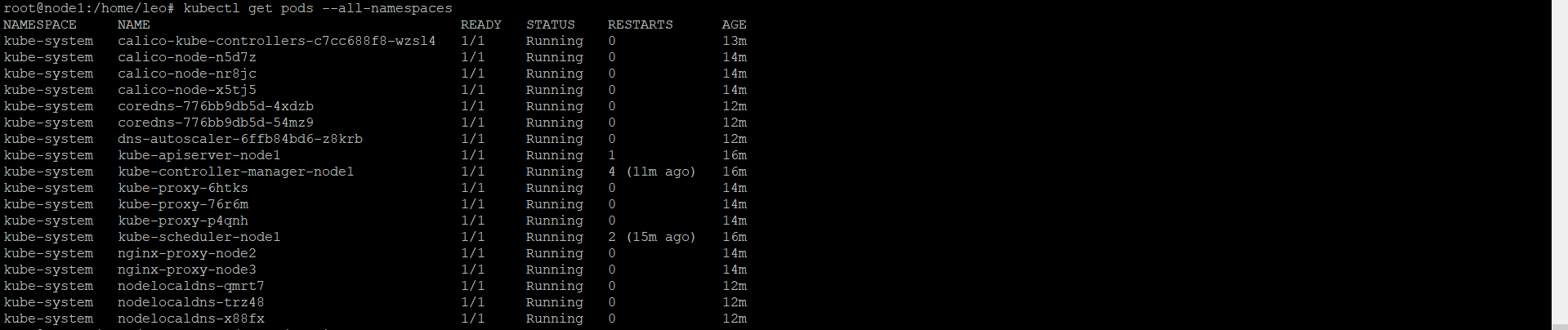
В качестве промежуточного итога прилагаю terraform манифест и файлы, необходимые для создания инфраструктуры, описанной выше:
Создание тестового приложения
Для перехода к следующему этапу необходимо подготовить тестовое приложение, эмулирующее основное приложение разрабатываемое вашей компанией.
Способ подготовки:
- Рекомендуемый вариант:
а. Создайте отдельный git репозиторий с простым nginx конфигом, который будет отдавать статические данные.
В соответствии с рекомендуемым вариантом создан репозиторий nginx-static
Далее копируем репозиторий на виртуальную машину в одноименную директорию
git init
git clone https://github.com/LeonidKhoroshev/nginx-static.git
Создаем внутри проекта директорию static и в ней указываем конфигурацию файла основной стартовой страницы index.html и styles.css, созданного для улучшения внешнего вида нашей веб-страницы. Также создаем директорию images для хранения там фоновой картинки.
б. Подготовьте Dockerfile для создания образа приложения.
Переходим в корневую директорию и создаем Dockerfile следующей конфигурации
FROM nginx:latest

COPY ./static /usr/share/nginx/html

EXPOSE 80
Сохраняем изменения в ветке main нашего репозитория:
git add .
git commit -m "first commit"
git push https://github.com/LeonidKhoroshev/nginx-static main
Далее авторизовываемся на DockerHub и в консоли и собираем docker образ
docker login
docker build -t leonid1984/nginx-static:latest .
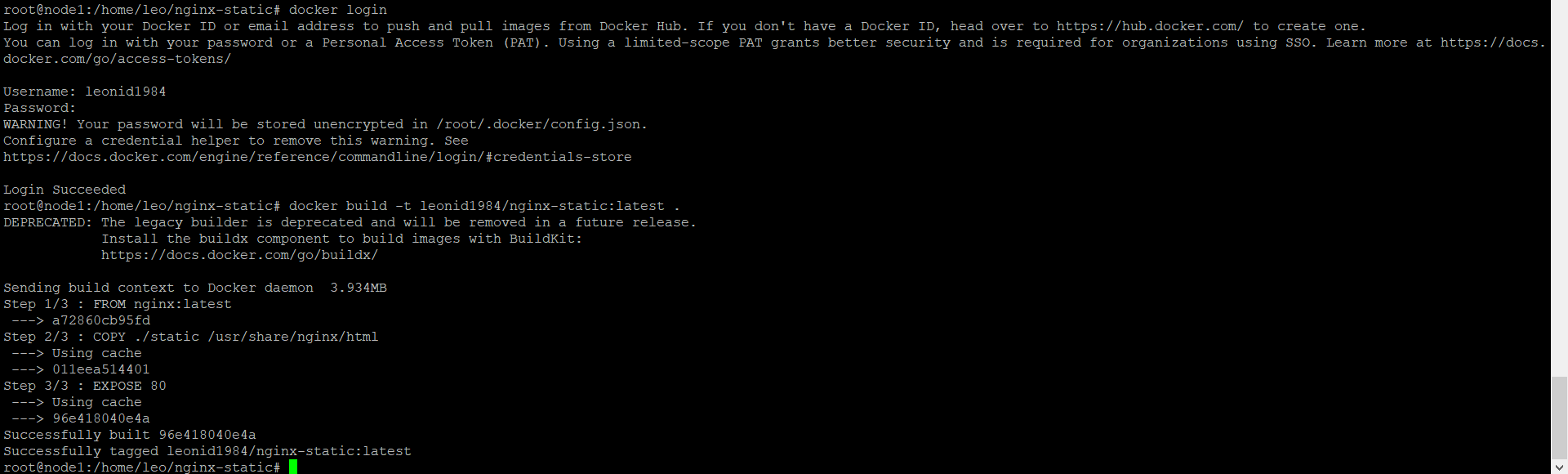
И размещаем его в нашем хранилище на DockerHub
docker push leonid1984/nginx-static:latest
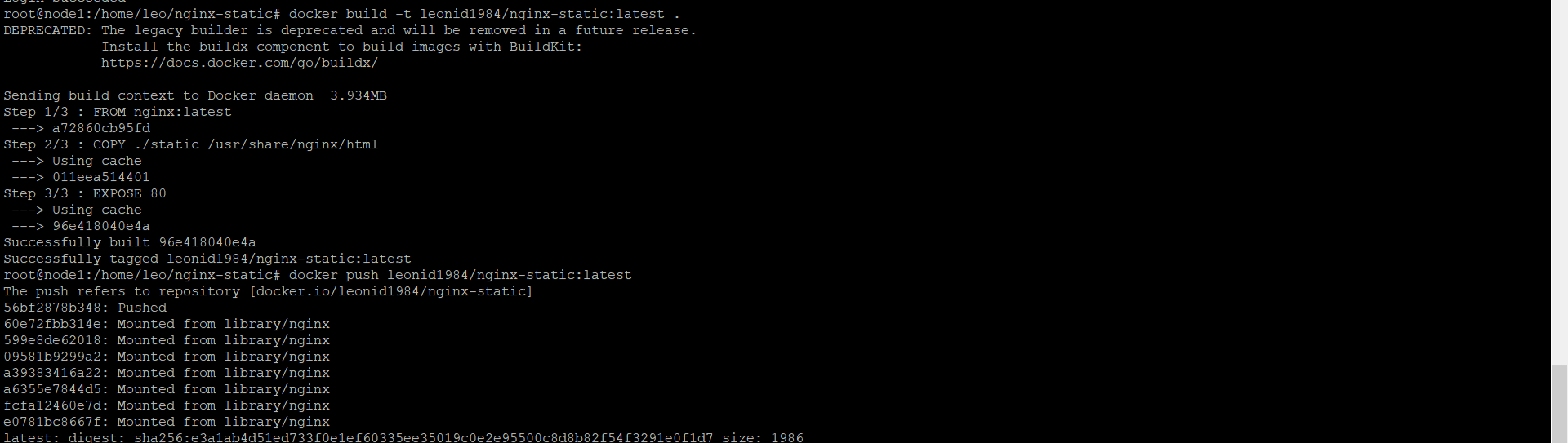

- Альтернативный вариант:
а. Используйте любой другой код, главное, чтобы был самостоятельно создан Dockerfile.
Ожидаемый результат:
- Git репозиторий с тестовым приложением и Dockerfile.
- Регистри с собранным docker image. В качестве регистри может быть DockerHub или Yandex Container Registry, созданный также с помощью terraform.
Подготовка cистемы мониторинга и деплой приложения
Уже должны быть готовы конфигурации для автоматического создания облачной инфраструктуры и поднятия Kubernetes кластера.
Теперь необходимо подготовить конфигурационные файлы для настройки нашего Kubernetes кластера.
Цель: 1. Задеплоить в кластер prometheus, grafana, alertmanager, экспортер основных метрик Kubernetes.
Выполним установку вышеуказанных мониторингов через helm. Сначала установим helm на control-plane ноду
curl https://raw.githubusercontent.com/helm/helm/master/scripts/get-helm-3 | bash
Создаем отдельное простанство имен для мониторинга
kubectl create namespace monitoring
Добавляем репозиторий helm c prometheus
helm repo add prometheus-community https://prometheus-community.github.io/helm-charts
Устанавливаем kube-prometheus-stack (установка Prometheus, Grafana, Alertmanager, node-exporter и kube-state-metrics)
helm install prometheus prometheus-community/kube-prometheus-stack -n monitoring
Проверяем, что все поры работают нормально
kubectl get pods -n monitoring

Получаем пароль от Grafana
kubectl get secret -n monitoring prometheus-grafana -o jsonpath="{.data.admin-password}" | base64 --decode ; echo
Настраиваем доступ к Grafana по внешнему ip адресу, для чего создаем файл values.yml
grafana:
  service:
    type: NodePort
    nodePort: 32000
Обновляем helm чарт
helm upgrade prometheus prometheus-community/kube-prometheus-stack -n monitoring -f values.yml
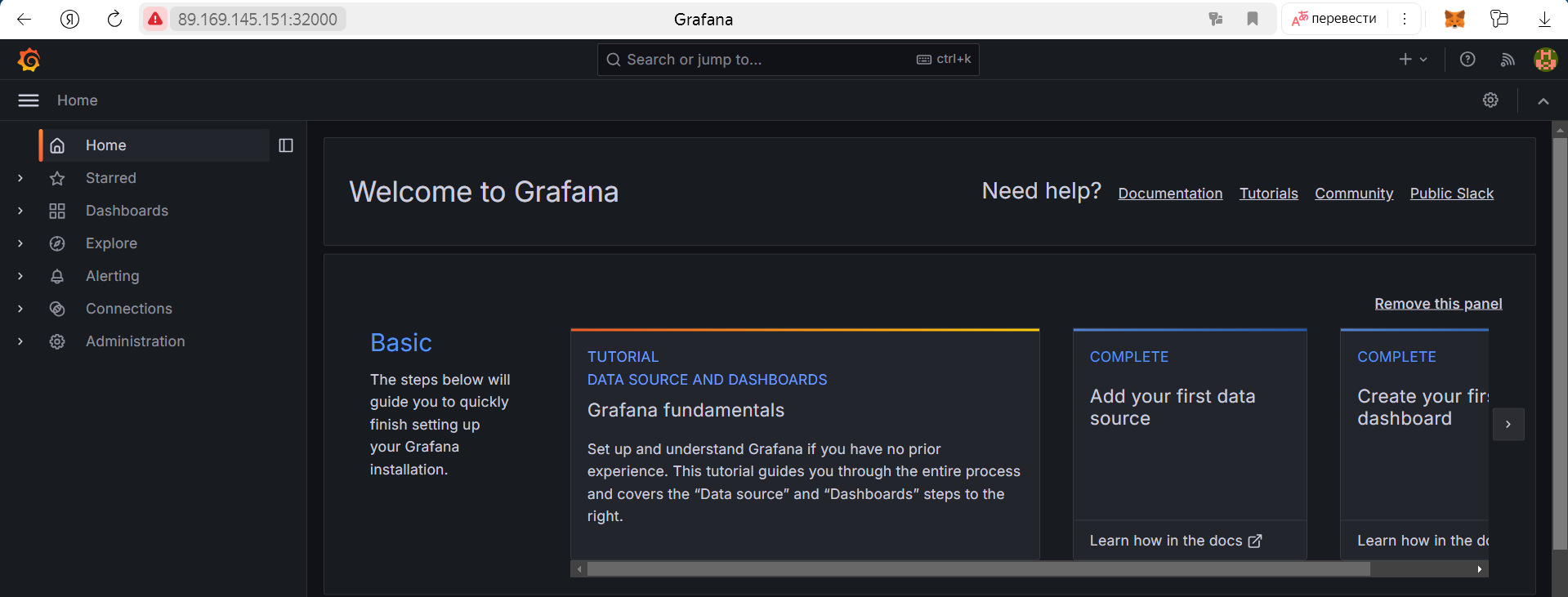
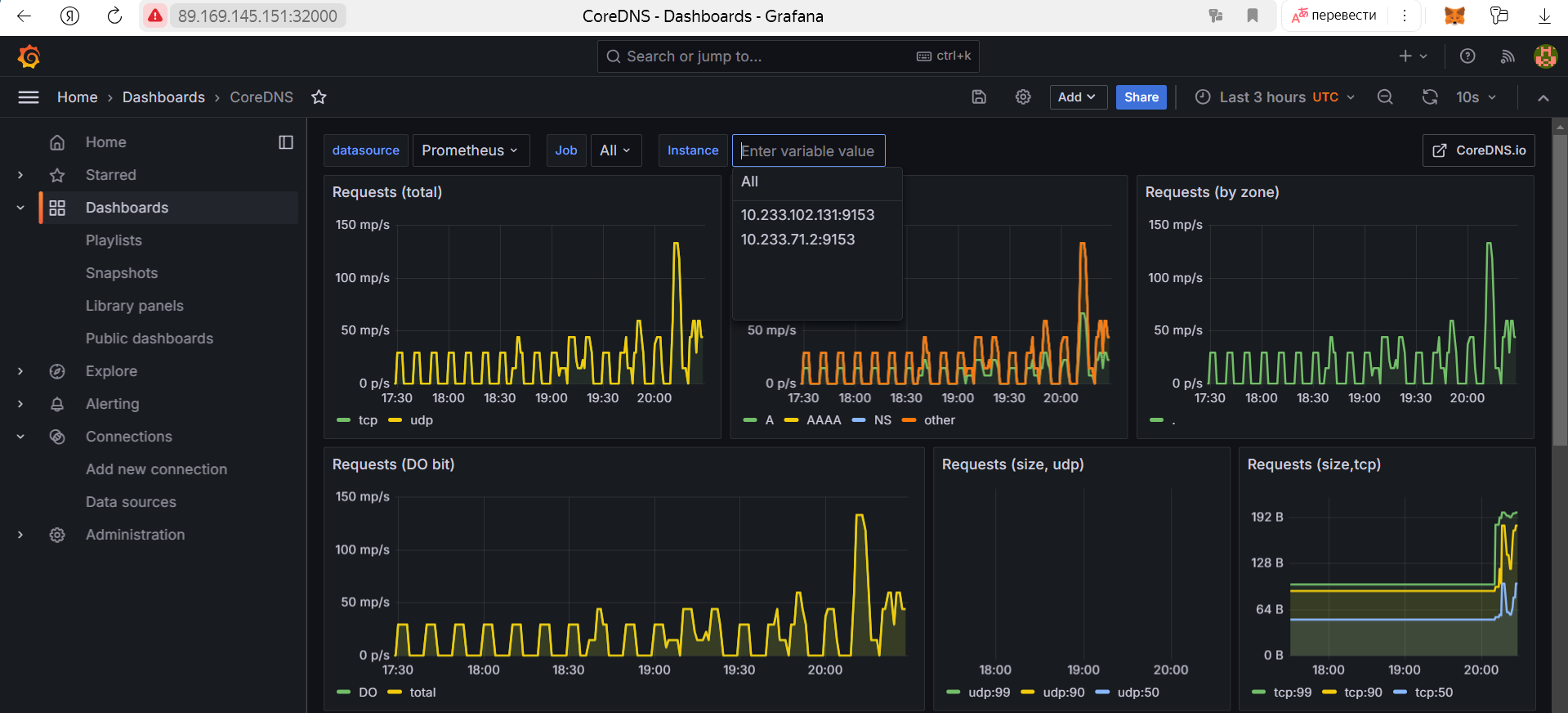
Далее настраиваем необходимые метрики, так для k8s кластера. Для простоты воспользуемся готовым дашбордом из того, что предлагает Grafana - ID 315
Проверем наличие новых дашбордов
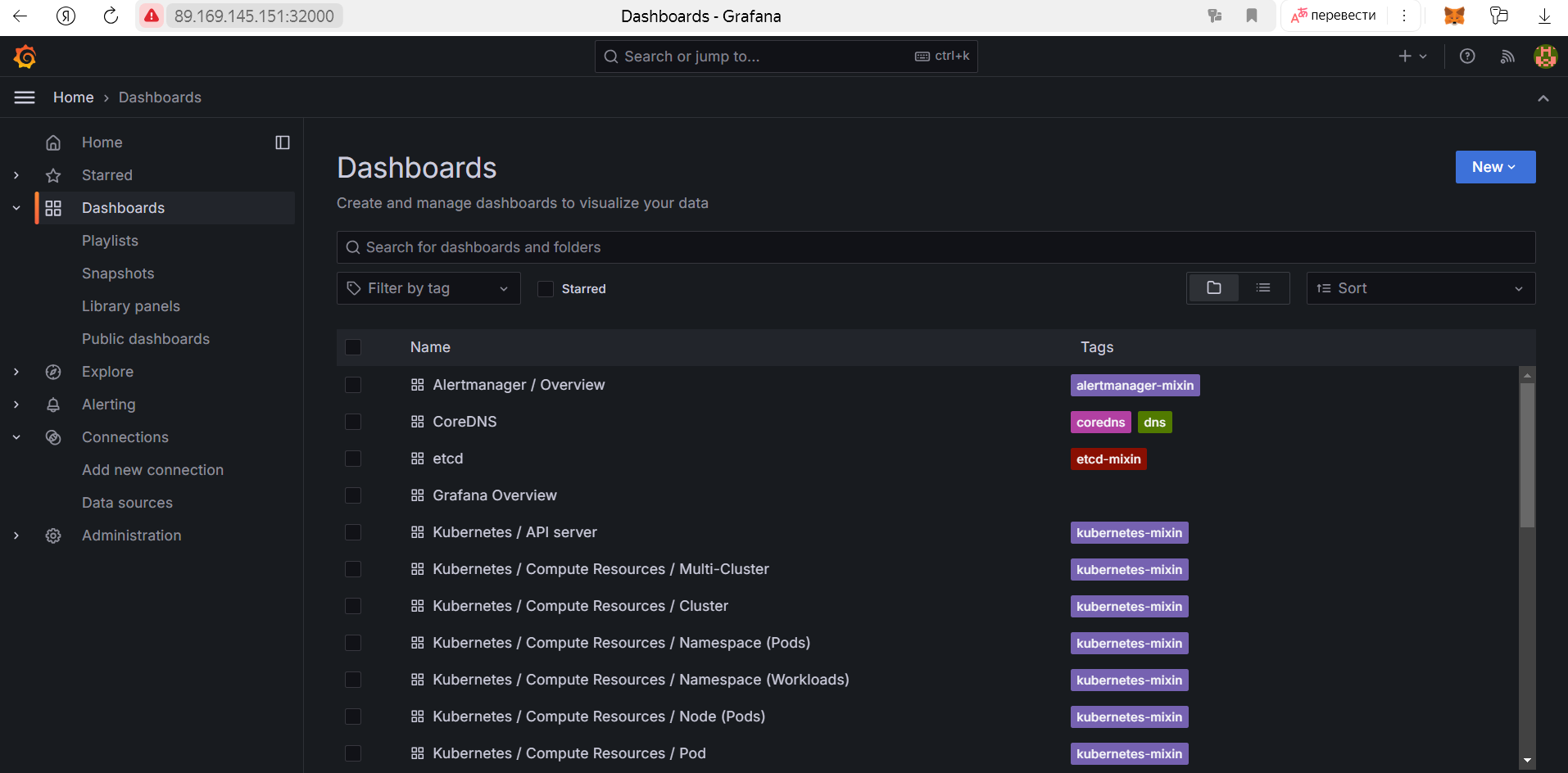
Видим, что из кластера поступают данные, но в пока мы не деплоили наше приложение, мониторинг не слишком информативен ввиду отсутствия рабочей нагрузки
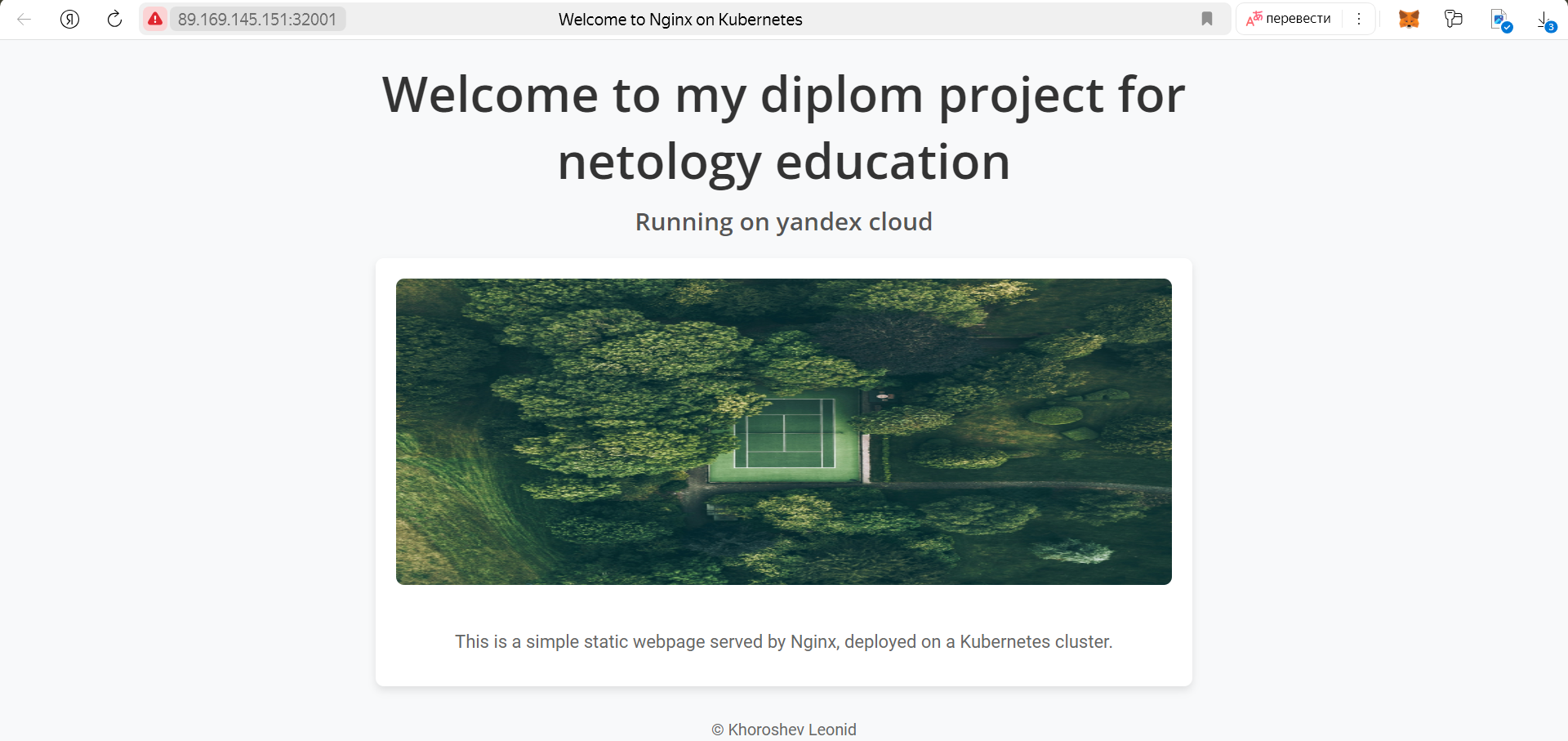
- Задеплоить тестовое приложение, например, nginx сервер отдающий статическую страницу.
Cоздаем деплой nginx-deployment.yml, куда прописываем следующую конфигурацию
apiVersion: apps/v1
kind: Deployment
metadata:
  name: nginx-static
  labels:
    app: nginx-static
spec:
  replicas: 3
  selector:
    matchLabels:
      app: nginx-static
  template:
    metadata:
      labels:
        app: nginx-static
    spec:
      containers:
        - name: nginx
          image: leonid1984/nginx-static:latest
          ports:
            - containerPort: 80
Также нам необходим сервис nginx-service.yml
piVersion: v1
kind: Service
metadata:
  name: nginx-static
  labels:
    app: nginx-static
spec:
  type: NodePort
  ports:
    - port: 80
      targetPort: 80
      nodePort: 32001
  selector:
    app: nginx-static
Применяем изменения и проверяем результат
kubectl apply -f nginx-deployment.yml
kubectl apply -f nginx-service.yml
kubectl get pods -l app=nginx-static

Способ выполнения: 1. Воспользоваться пакетом kube-prometheus, который уже включает в себя Kubernetes оператор для grafana, prometheus, alertmanager и node_exporter. Альтернативный вариант - использовать набор helm чартов от bitnami.
- Если на первом этапе вы не воспользовались Terraform Cloud, то задеплойте и настройте в кластере atlantis для отслеживания изменений инфраструктуры. Альтернативный вариант 3 задания: вместо Terraform Cloud или atlantis настройте на автоматический запуск и применение конфигурации terraform из вашего git-репозитория в выбранной вами CI-CD системе при любом комите в main ветку. Предоставьте скриншоты работы пайплайна из CI/CD системы.
Ожидаемый результат: 1. Git репозиторий с конфигурационными файлами для настройки Kubernetes (в качестве конфигурационных файлов представлены деплой nginx-deployment.yml и сервис nginx-service.yml для развертывания нашей тестовой страницы). 2. Http доступ к web интерфейсу grafana. 3. Дашборды в grafana отображающие состояние Kubernetes кластера. 4. Http доступ к тестовому приложению.
Установка и настройка CI/CD
Осталось настроить ci/cd систему для автоматической сборки docker image и деплоя приложения при изменении кода.
Цель:
- Автоматическая сборка docker образа при коммите в репозиторий с тестовым приложением.
- Автоматический деплой нового docker образа.
Можно использовать teamcity, jenkins, GitLab CI или GitHub Actions.
Для настройки CI/CD процессов нашего проекта выбран Jenkins как наиболее широко применяемое open-source решение. Ранее в соответствующем модуле обучения установка Jenkins была описана посредством создания двух виртуальных машин jenkins-master и jenkins-agent на базе следующего кода terraform. В целях экономии вычислительных ресурсов, а также общей архитектуры и логики работы нашей инфраструктуры в данном задании выбран вариант запуска Jenkins в k8s по следующей инструкции.
Копируем репозиторий
git clone https://github.com/scriptcamp/kubernetes-jenkins
Создаем новое пространство имен, чтобы было проще отслеживать работу подов и сервисов
kubectl create namespace devops-tools
Создаем сервисный аккаунт для Jenkins, оставляя без изменений файл serviceAccount.yaml из скачанного репозитория
kubectl apply -f serviceAccount.yaml
Указываем в deployment.yaml тома постоянного хранения данных (настройки пользователя, пайплайны и т.д., так как наш кластер использует ради экономии прерываемые виртуальные машины).
volumeMounts:
            - name: jenkins-data
              mountPath: /var/jenkins_home
            - name: docker-socket
              mountPath: /var/run/docker.sock
            - name: docker-bin
              mountPath: /tmp/docker-bin

volumes:
        - name: jenkins-data
          persistentVolumeClaim:
            claimName: jenkins-pvc
        - name: docker-socket
          hostPath:
            path: /var/run/docker.sock
        - name: docker-bin
          emptyDir: {}
И соответственно создаем требуемый persistent volume
apiVersion: v1
kind: PersistentVolume
metadata:
  name: jenkins-pv
spec:
  capacity:
    storage: 1Gi
  accessModes:
    - ReadWriteOnce
  persistentVolumeReclaimPolicy: Retain
  hostPath:
    path: "/var/jenkins_home"
А также persistent volume claim
apiVersion: v1
kind: PersistentVolumeClaim
metadata:
  name: jenkins-pvc
  namespace: devops-tools
spec:
  accessModes:
    - ReadWriteOnce
  resources:
    requests:
      storage: 1Gi
Для корректной работы необходимо создать директорию /var/jenkins_home на всех нодах нашего кластера, для чего необходимо в deployment.yaml добавить инитконтейнер, устанавливающий docker и git
initContainers:
        - name: install-docker-git
          image: ubuntu:22.04
          command:
          - sh
          - -c
          - |
            apt-get update && \
            apt-get install -y curl gnupg && \
            curl -fsSL https://download.docker.com/linux/debian/gpg | gpg --dearmor -o /usr/share/keyrings/docker-archive-keyring.gpg && \
            echo "deb [arch=amd64 signed-by=/usr/share/keyrings/docker-archive-keyring.gpg] https://download.docker.com/linux/debian bullseye stable" | tee /etc/apt/sources.list.d/docker.list > /dev/null && \
            apt-get update && \
            apt-get install -y docker-ce-cli && \
            mkdir -p /tmp/docker-bin && \
            cp /usr/bin/docker /tmp/docker-bin/docker
            apt-get install -y git
          volumeMounts:
          - name: docker-bin
            mountPath: /tmp/docker-bin
          - name: jenkins-data
            mountPath: /var/jenkins_home
          - name: docker-socket
            mountPath: /var/run/docker.sock
Применяем изменения и проверяем успешный запуск Jenkins
kubectl apply -f pv.yaml
kubectl apply -f pvc.yaml
kubectl apply -f deployment.yaml
kubectl get deployments -n devops-tools
kubectl get pods -n devops-tools

Далее создаем соответствующий сервис. Незначительно корректируем дефортный файл service.yaml из скачанного репозитория, указав nodePort: 32002, так как дефолтный порт 32000 уже занят мониторингом (Grafana), а на порту 32001 работает наш сервер nginx.
Запускаем сервис
kubectl apply -f service.yaml
Для первого входа через веб-интерфейс определяем пароль
kubectl logs jenkins-cf789dc4d-l2v56 --namespace=devops-tools
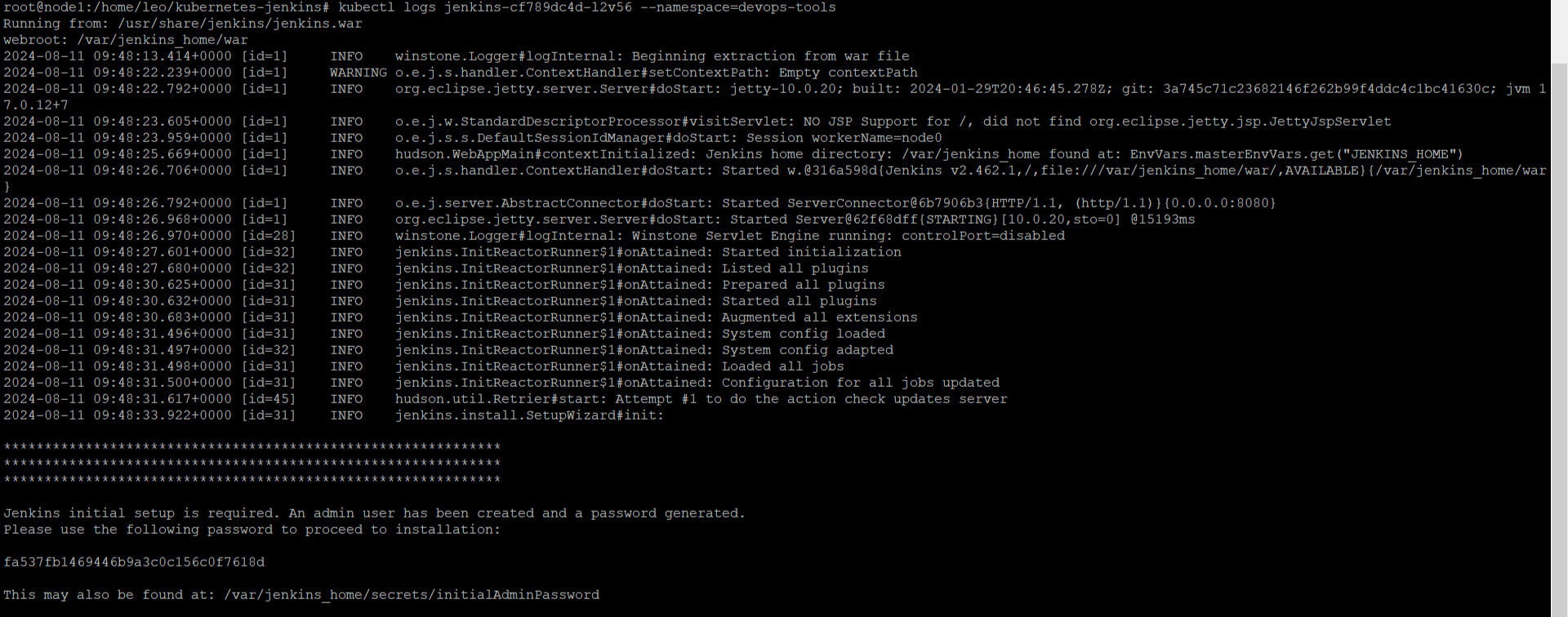
Входим в графический интерфейс и устанавливаем плагины, предлагаемые Jenkins. Далее осуществляем стандартную настройку Jenkins, указывая логин, пароль и электронную почту в соответствующих пунктах меню. Далее копирую ссылку url для быстрого доступа (для упрощения задания ip адреса виртуальных машин, участвующих в проекте сделаны статическими).
http://89.169.145.151:32002/
Далее необходимо настроить pipeline. Сборка и отправка в регистр docker-image по условиям задания должна осуществляться при любом коммите в репозитории.
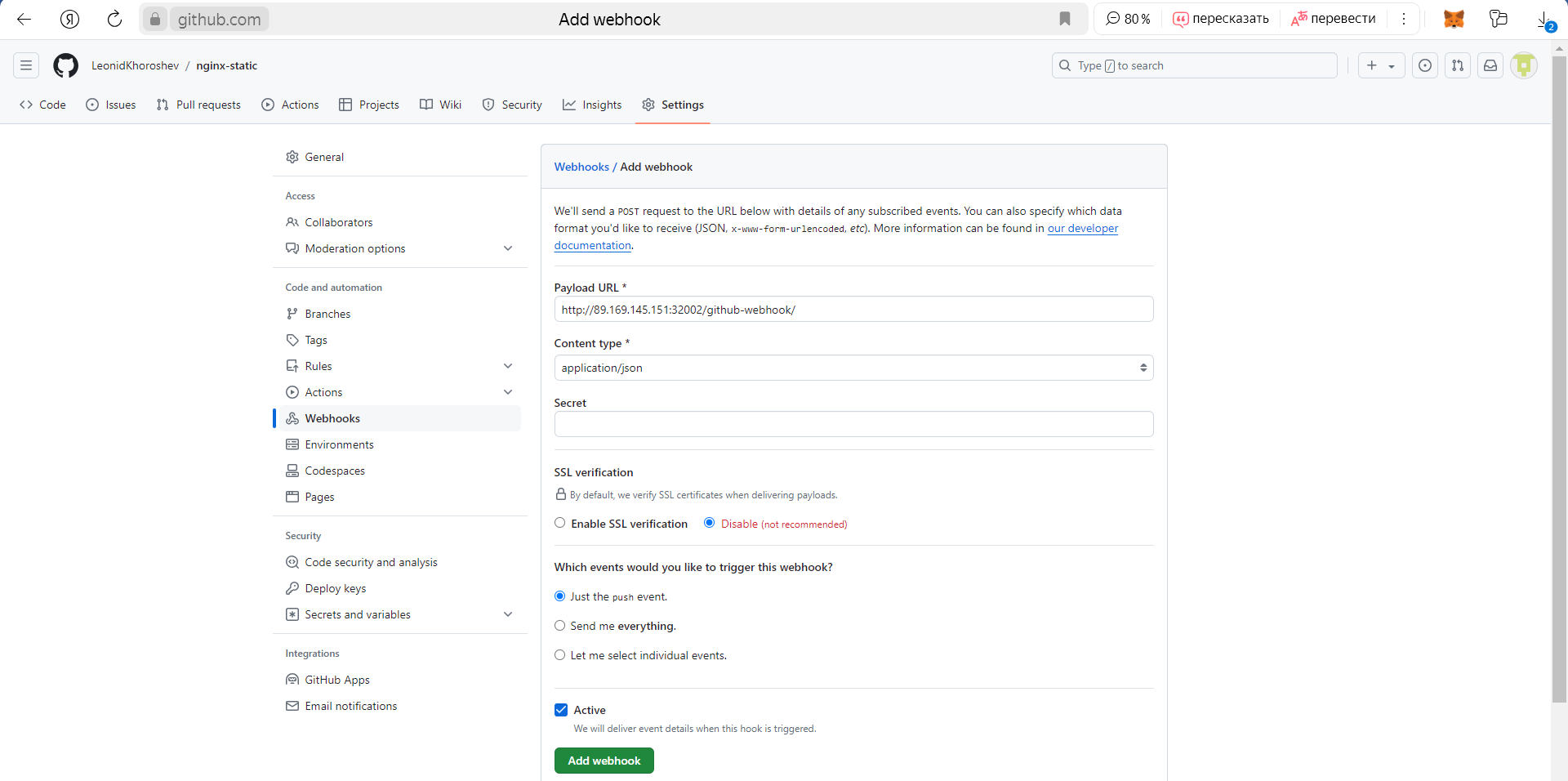
Для этого переходим в репозиторий и создаем webhook в веб-интерфейсе GitHub
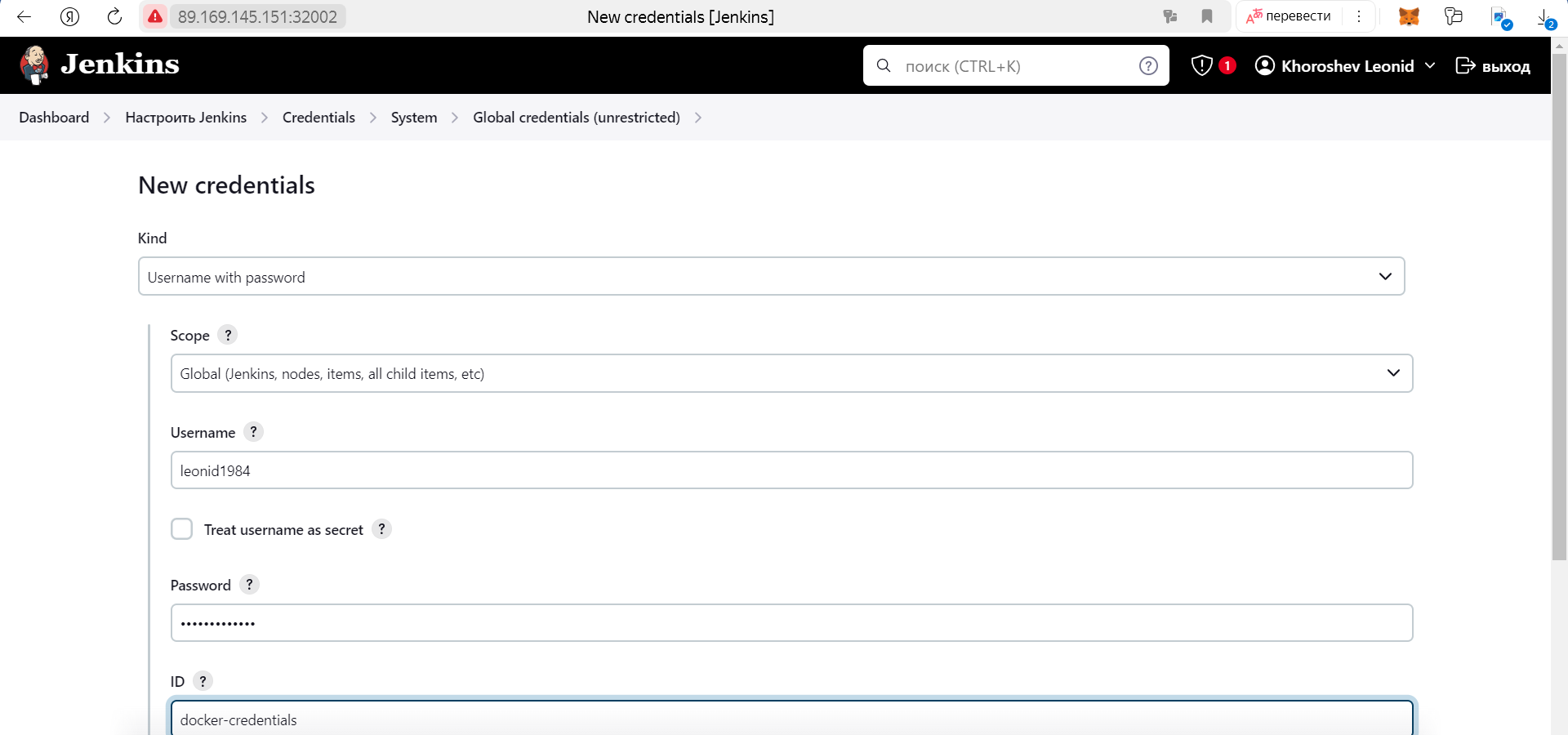
Также необходимо настроить Docker Credentials в веб-интерфейсе Jenkins.
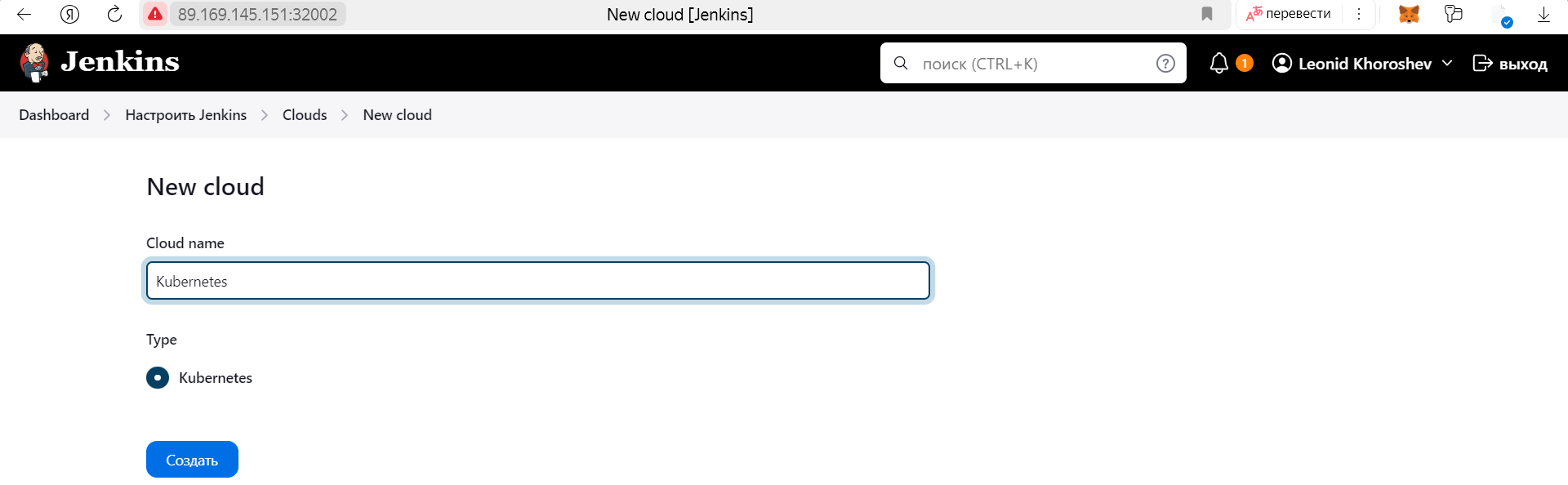
Далее настраиваем агенты для сборки на основе Kubernetes pod. Для этого сначала установим плагин Kubernetes для Jenkins, далее создаем новое облако Kubernetes, в настройках прописываем пространство имен devops-tools, в котором развернут под с Jenkins и также через графический интерфейс тестируем соединение с кластером.
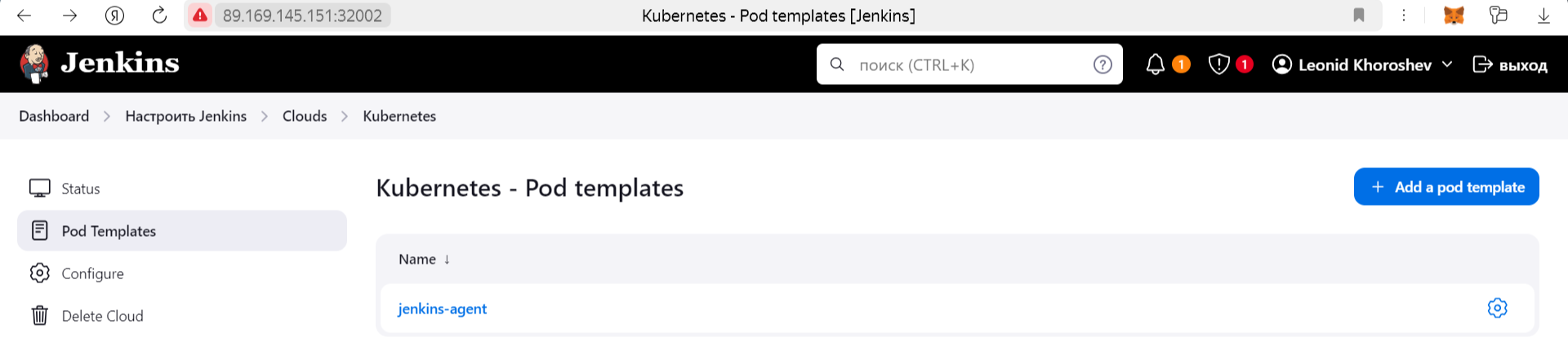
Убедившись в наличии подключения, добавляем шаблон пода, который будет являться нашим сборочным агентом. Задаем название jenkins-agent, указываем пространство имен и image inbound-agent
Подробная инструкция по созданию и настройке агента доступна по ссылке. Поскольку после публикации статьи в Jenkins прошел ряд обновлений, то не вся информация в ней актуальна (например названия плагинов), но в целом описанный метод является рабочим (на период сентября 2024 года).
Также для автоматизации нашего проекта необходима организация доступа через токен к DockerHub, Получаем токен в личном кабинете на https://app.docker.com
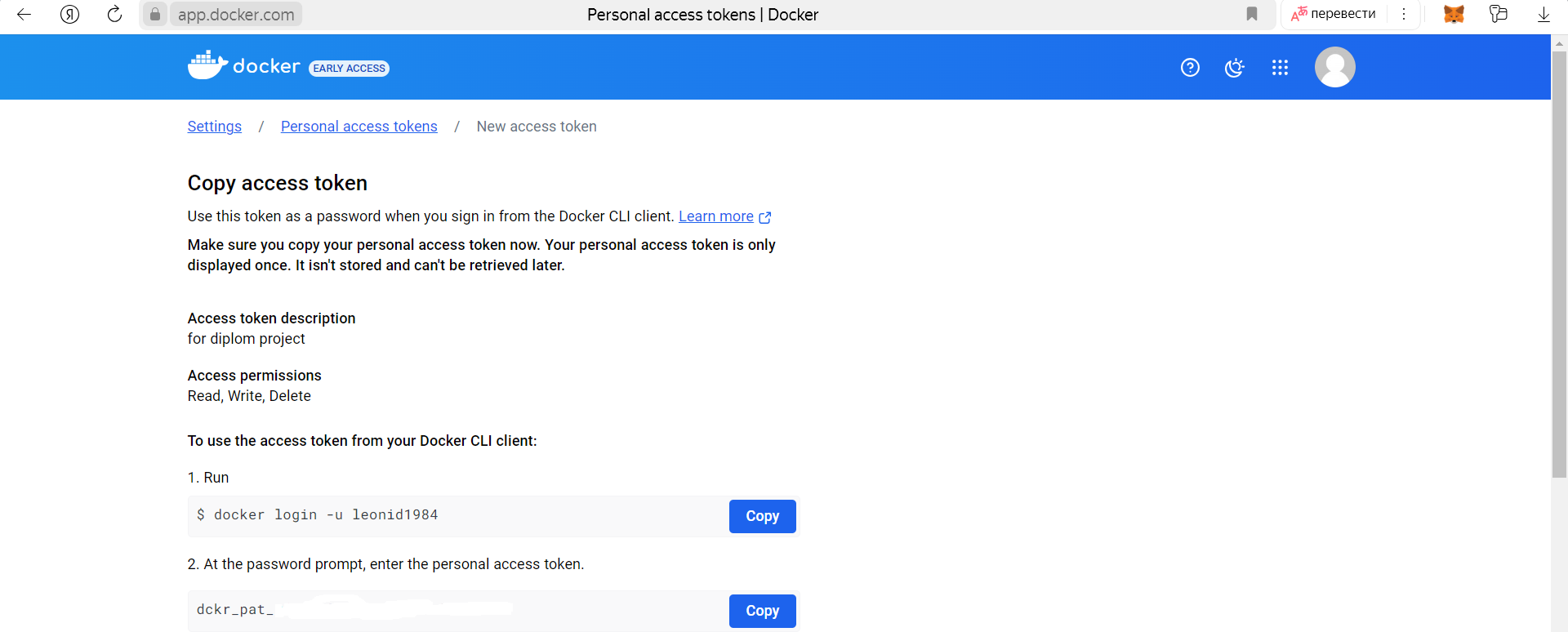
Сохраняем токен в credentials
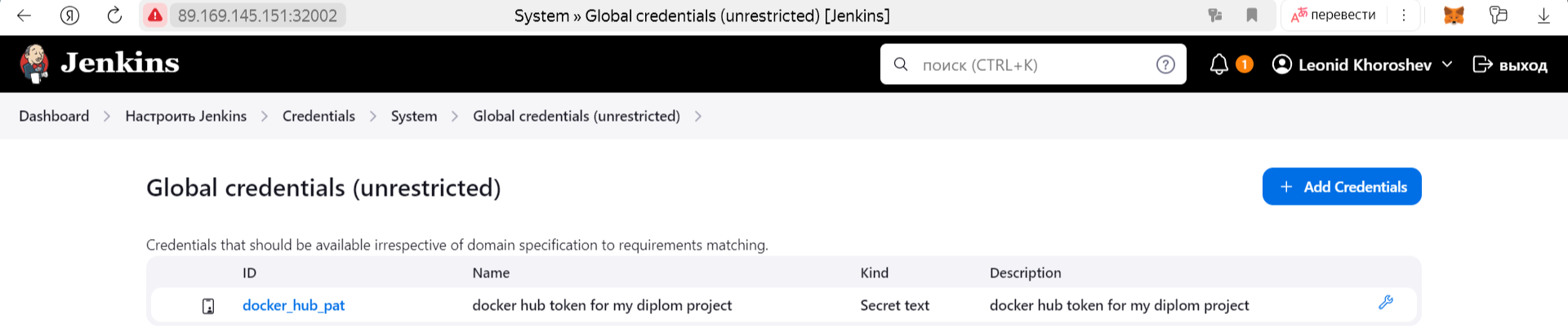
После того как предварительная настройка Jenkins произведена, создадим pipeline для нашего проекта
pipeline {
    agent any

    environment {
        DOCKER_HUB_REPO = 'leonid1984/nginx-static'
        DOCKER_CREDENTIALS_ID = 'docker-hub-credentials'  // ID учетных данных Docker Hub в Jenkins
        KUBECONFIG_CREDENTIALS_ID = 'kubeconfig-credentials'  // ID учетных данных для подключения к Kubernetes в Jenkins
    }

    stages {
        stage('Checkout') {
            steps {
                // Получение кода из GitHub
                git branch: 'main', url: 'https://github.com/LeonidKhoroshev/nginx-static.git'
            }
        }

        stage('Build Docker Image') {
            steps {
                script {
                    // Получение текущего тега, если есть
                    def tag = env.GIT_TAG_NAME ?: 'latest'
                    // Сборка Docker-образа
                    sh "docker build -t ${DOCKER_HUB_REPO}:${tag} ."
                }
            }
        }

        stage('Push to Docker Hub') {
           steps {
             withCredentials([string(credentialsId: 'docker_hub_pat', variable: 'DOCKER_HUB_PAT')]) {
               sh """
               echo $DOCKER_HUB_PAT | docker login -u leonid1984 --password-stdin
               docker push leonid1984/nginx-static:latest
               """
            }
        }
    }

        stage('Deploy to Kubernetes') {
            when {
                tag "v*" // Деплой выполняется только при создании тега
            }
            steps {
                script {
                    withCredentials([file(credentialsId: KUBECONFIG_CREDENTIALS_ID, variable: 'KUBECONFIG')]) {
                        def tag = env.GIT_TAG_NAME ?: 'latest'
                        // Применение конфигурации деплоя в Kubernetes
                        sh """
                        kubectl set image deployment/nginx-static-deployment nginx-static=${DOCKER_HUB_REPO}:${tag}
                        kubectl rollout status deployment/nginx-static-deployment
                        """
                    }
                }
            }
        }
    }

    post {
        success {
            echo 'Pipeline completed successfully!'
        }
        failure {
            echo 'Pipeline failed!'
        }
    }
}
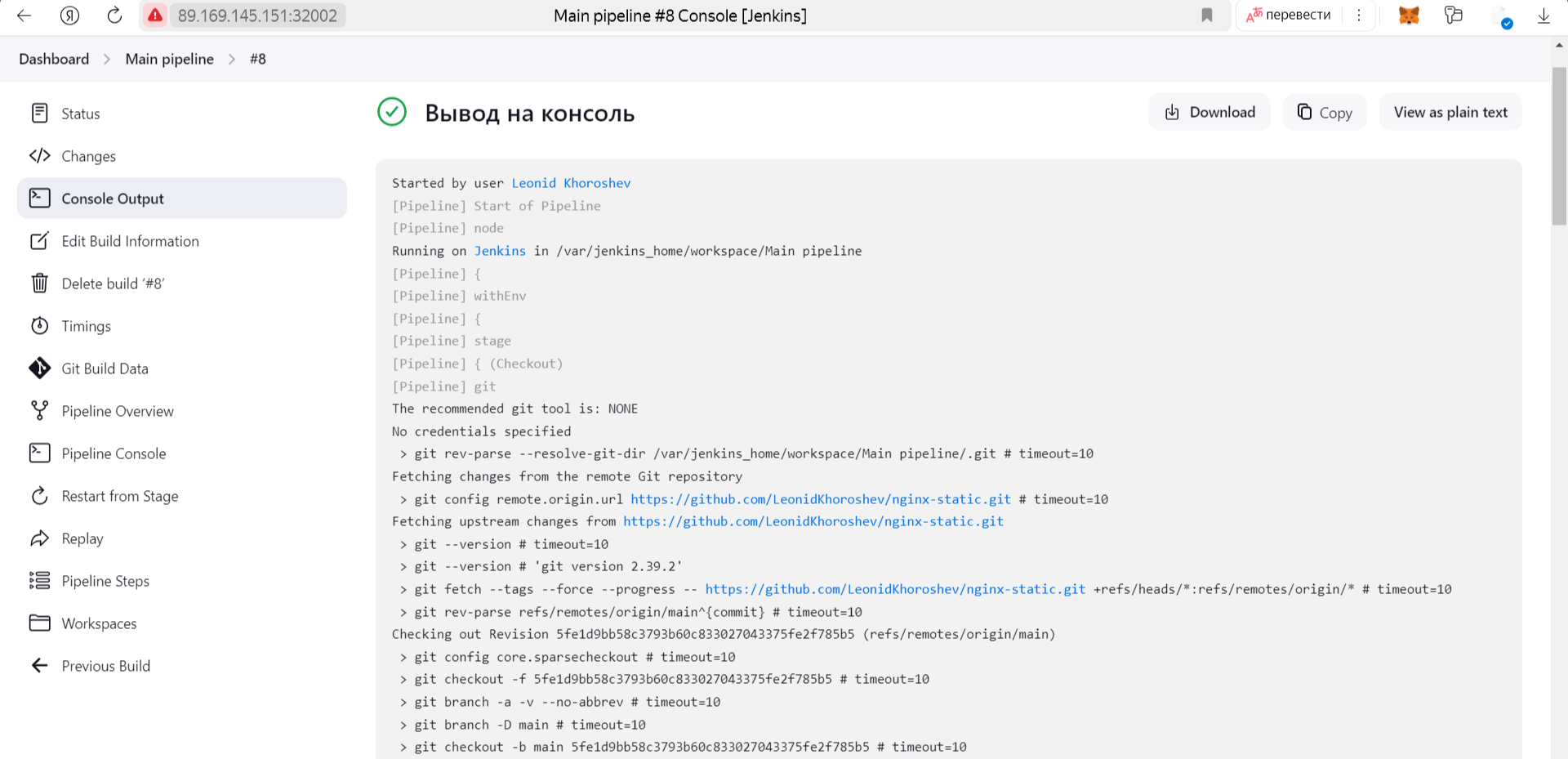
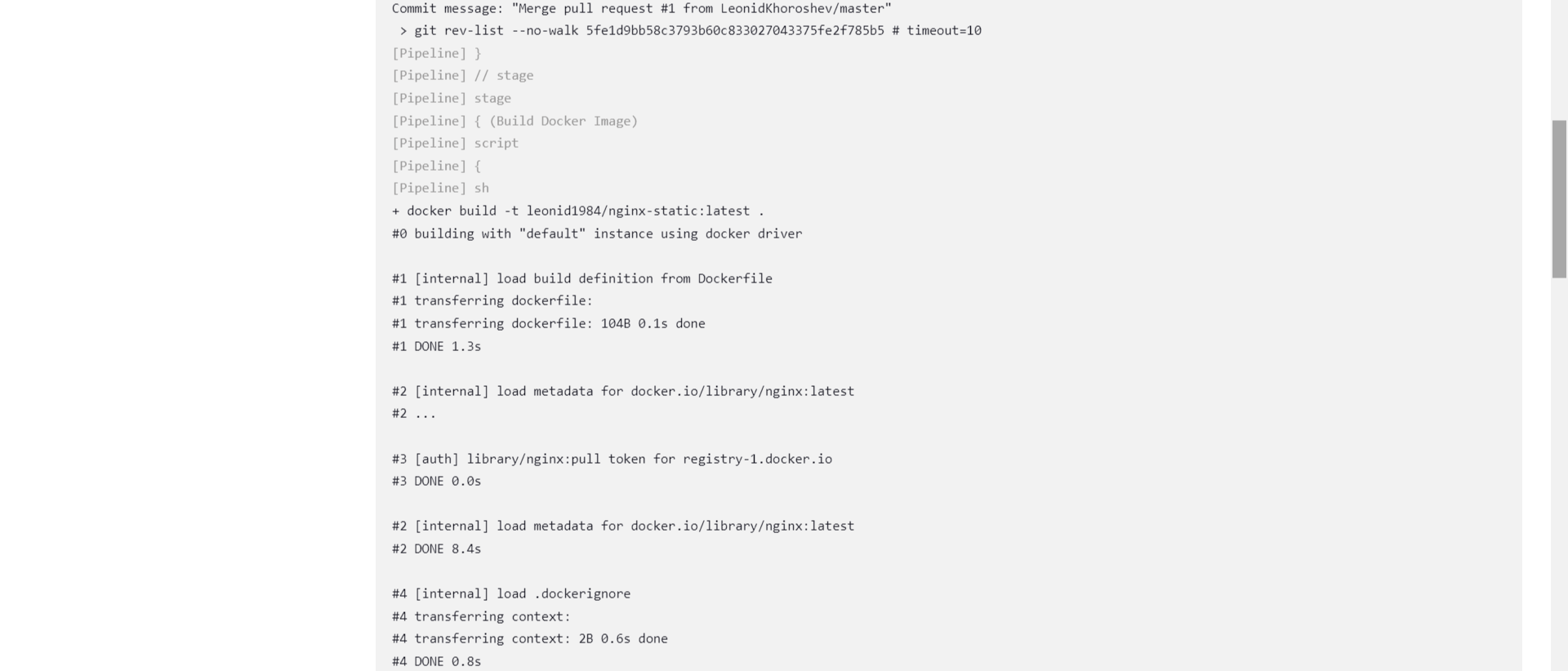
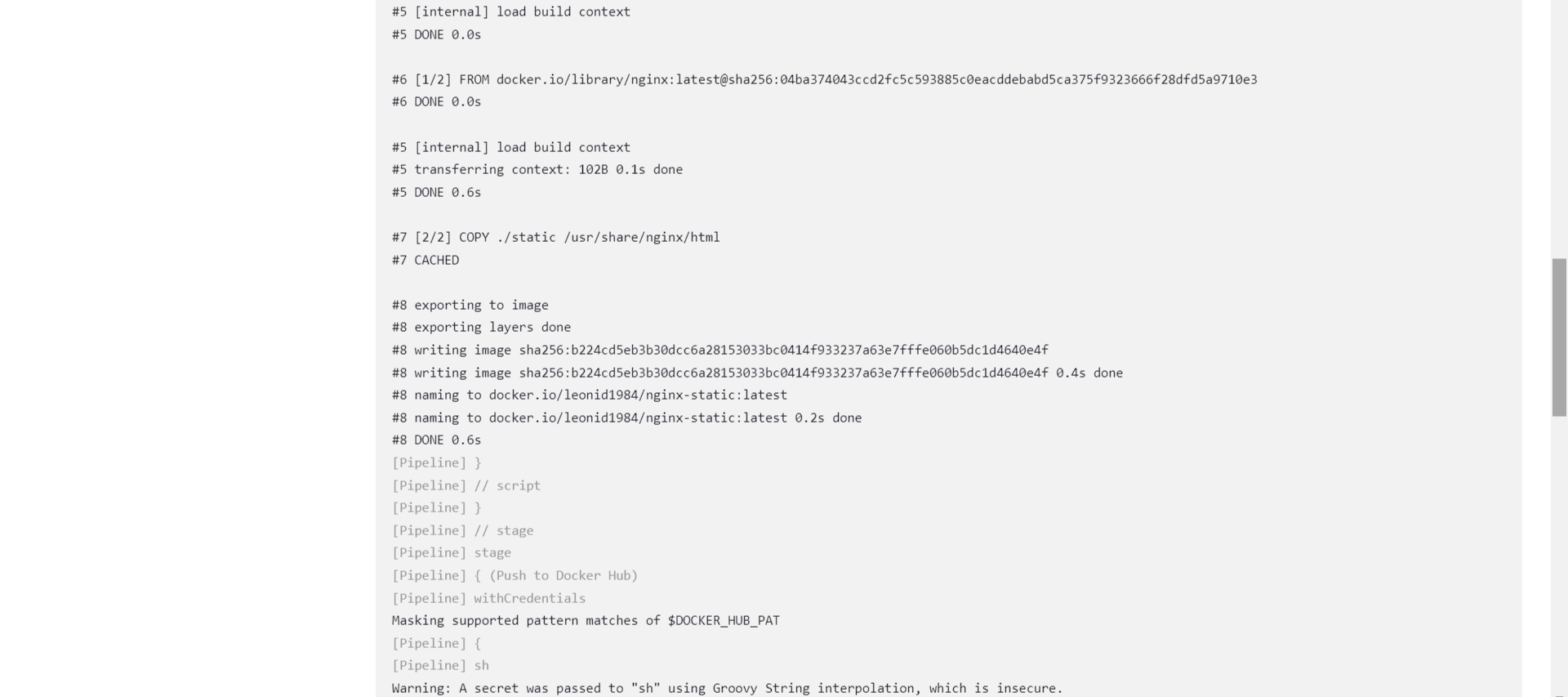
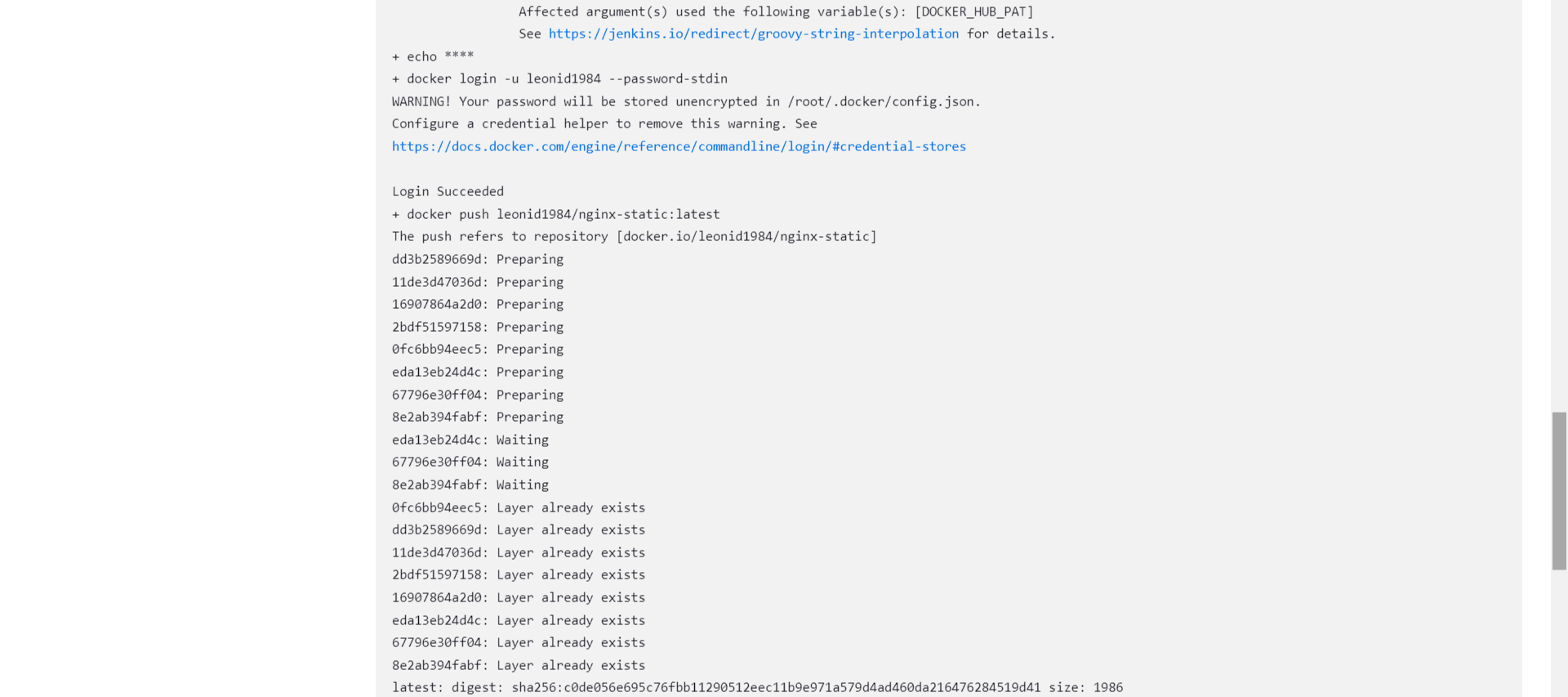
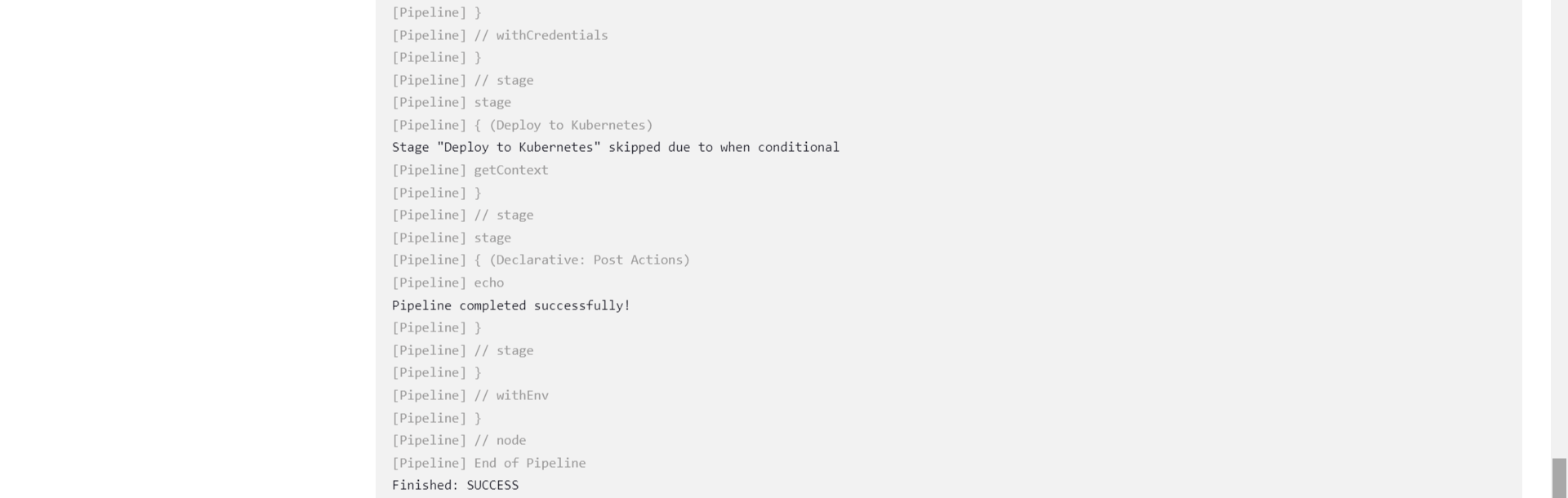
Проверяем работу pipeline
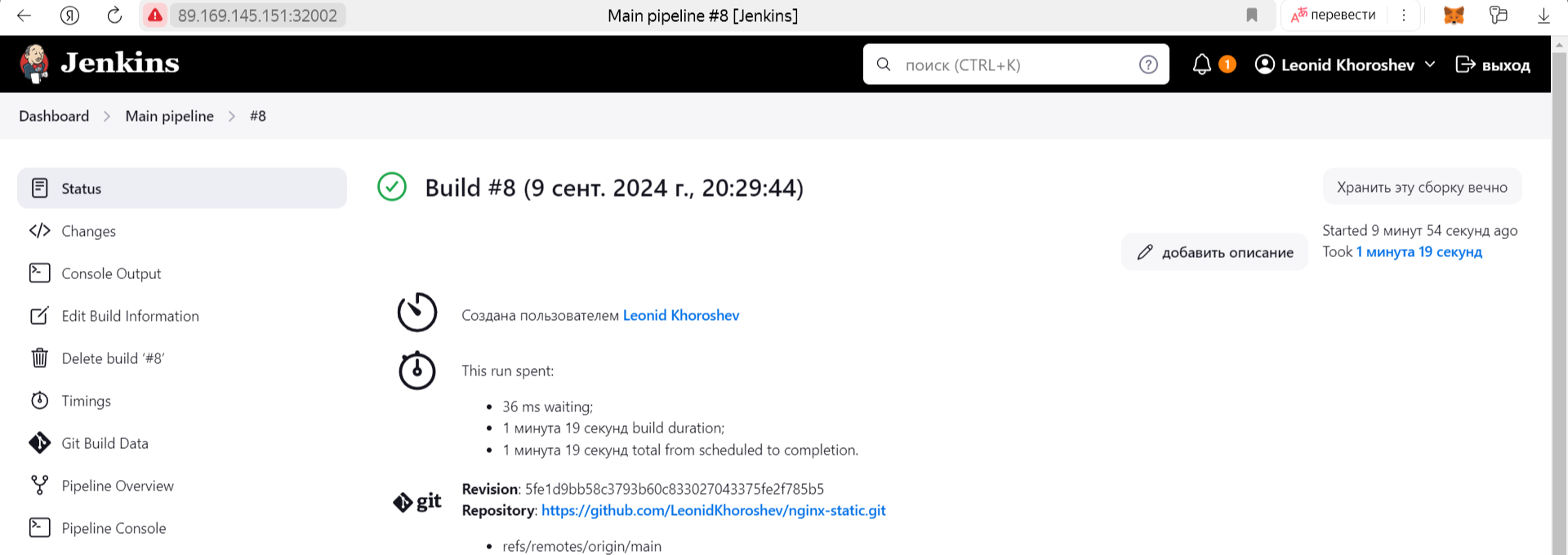
Сборка прошла успешно
Ожидаемый результат:
- Интерфейс ci/cd сервиса доступен по http.
- При любом коммите в репозитории с тестовым приложением происходит сборка и отправка в регистр Docker образа.
- При создании тега (например, v1.0.0) происходит сборка и отправка с соответствующим label в регистри, а также деплой соответствующего Docker образа в кластер Kubernetes.
Что необходимо для сдачи задания?
- Репозиторий с конфигурационными файлами Terraform и готовность продемонстрировать создание всех ресурсов с нуля.
- Пример pull request с комментариями созданными atlantis’ом или снимки экрана из Terraform Cloud или вашего CI-CD-terraform pipeline.
- Репозиторий с конфигурацией ansible, если был выбран способ создания Kubernetes кластера при помощи ansible.
- Репозиторий с Dockerfile тестового приложения и ссылка на собранный docker image.
- Репозиторий с конфигурацией Kubernetes кластера (в моем случае конфигурация кластера задана в репозитории с kubespray в файле inventory.ini ).
- Ссылка на тестовое приложение и веб интерфейс Grafana с данными доступа: логин -
adminпароль -prom-operator. - Все репозитории рекомендуется хранить на одном ресурсе (github, gitlab).
Дополнительно прилагаю файлы для развертывания Jenkins в k8s